
Bester kostenloser Videoeditor für YouTube ohne Wasserzeichen | 1minAI

Tram Ta
16. Oktober 2026
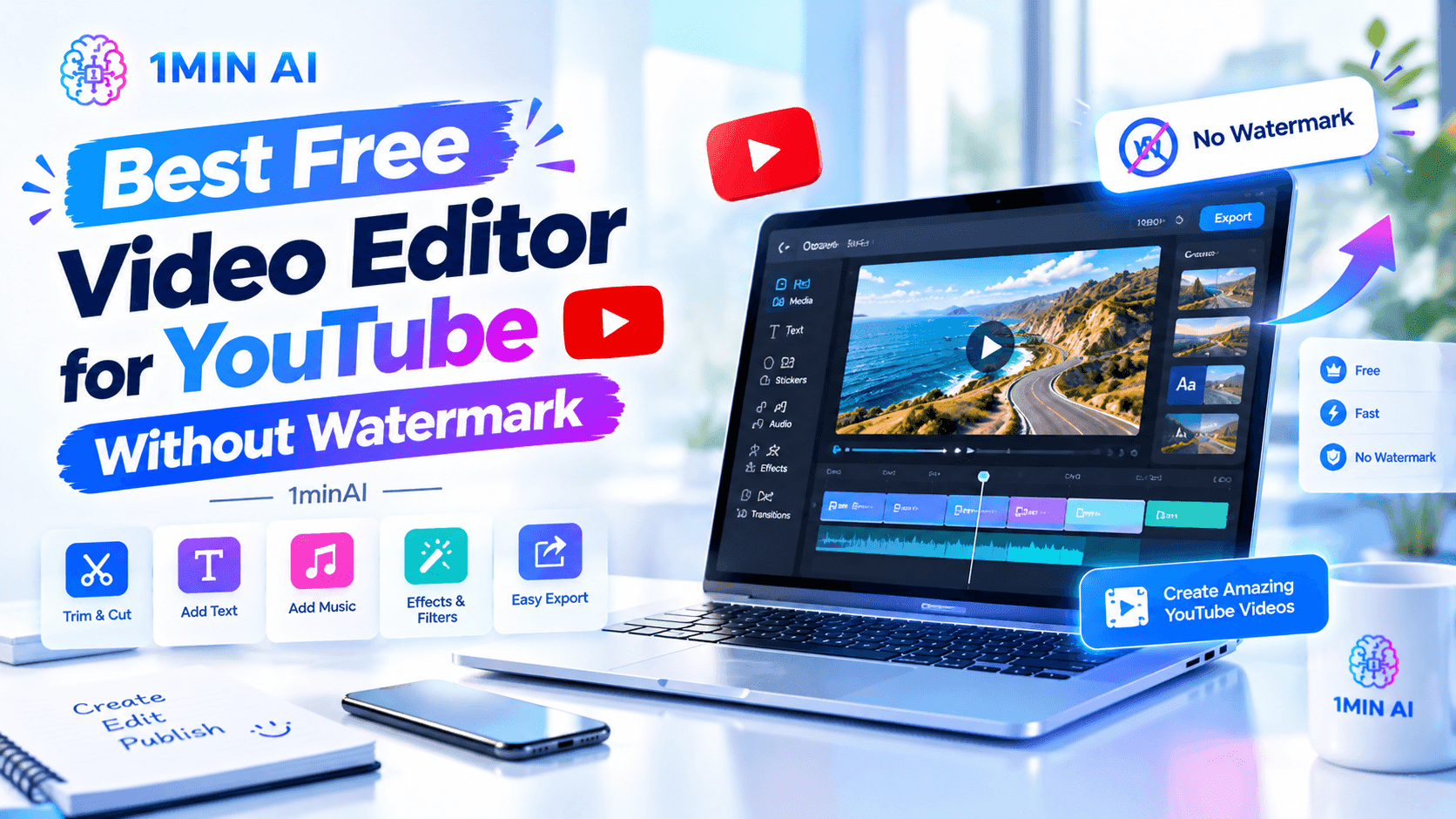
Suchst du den besten kostenlosen Videoeditor für YouTube ohne Wasserzeichen? Entdecke Bearbeitungstipps und 1minAI-Tools zum Erstellen, Untertiteln und Verbessern von Videos.
Den besten kostenlosen Videoeditor für YouTube ohne Wasserzeichen zu finden, kann schwierig sein. Du möchtest professionell wirkende Videos erstellen, Untertitel hinzufügen, deine Inhalte verbessern und Videos ohne störendes Branding exportieren – und das alles, ohne für ein teures Abo zu zahlen.
Das richtige Tool hängt davon ab, was du erstellen möchtest. Ein traditioneller Videoeditor ist nützlich zum Kürzen von Material, Anordnen von Clips, Anpassen von Audio und Hinzufügen von Übergängen. KI-gestützte Tools können bei anderen Teilen der Produktion helfen, darunter das Generieren von Videoclips, das Animieren von Bildern, das Erstellen von Untertiteln und das Wiederverwenden bestehender YouTube-Inhalte.
1minAI ist ein KI-gestützter Arbeitsbereich für die Videoproduktion mit mehreren videobezogenen Tools an einem Ort. Das Menü „AI for Video“ umfasst Text to Video, Image to Video, YouTube Summarizer, YouTube Transcriber, YouTube Translator, Captions Generator und Video Face Swap.
Worauf solltest du bei einem kostenlosen YouTube-Videoeditor achten?
Bevor du ein Tool auswählst, überlege, welche Aufgaben du am häufigsten erledigen musst.
1. Export ohne Wasserzeichen
Wenn du regelmäßig Videos veröffentlichst, kann ein Wasserzeichen das Erscheinungsbild deines Kanals beeinträchtigen. Prüfe, ob der Gratisplan Exporte ohne Wasserzeichen erlaubt und ob sich diese Regel je nach Auflösung, Format oder Funktion ändert.
Gehe nicht davon aus, dass ein als kostenlos beworbenes Tool unbegrenzte Exporte ohne Wasserzeichen beinhaltet.
2. Wichtige Bearbeitungsfunktionen
Ein sinnvoller YouTube-Workflow kann Folgendes erfordern:
- Clips kürzen und unerwünschtes Material entfernen
- Clips kombinieren und Szenen anordnen
- Lautstärken anpassen und Musik hinzufügen
- Titel, Übergänge und visuelle Effekte einfügen
- In einem für YouTube geeigneten Format exportieren
Prüfe, ob dein gewählter Editor die spezifischen Funktionen unterstützt, die du brauchst. KI-Videogenerierung und klassische Timeline-Bearbeitung lösen unterschiedliche Probleme.
3. Untertitel und Barrierefreiheit
Untertitel helfen Zuschauern, Dialoge zu verfolgen, besonders wenn sie ohne Ton schauen. Sie können auch die Barrierefreiheit verbessern und gesprochene Inhalte leichter wiederverwendbar machen.
Achte auf automatische Untertitelgenerierung, Transkription und die Möglichkeit, den Text vor der Veröffentlichung zu prüfen.
4. KI-gestützte Erstellungstools
KI-Tools können Kreativen dabei helfen, ergänzende Aufnahmen zu produzieren, Standbilder zu animieren, Videos zu personalisieren und lange Videos zusammenzufassen. Diese Funktionen sind nützlich, wenn du mehr Inhalte brauchst, aber nur wenig Zeit oder Produktionsressourcen hast.
5. Praktische Einschränkungen des Gratisplans
Prüfe die verfügbaren Credits, die Videolänge, die Exportauflösung, die Speicherdauer und die Bedingungen für die kommerzielle Nutzung. Ein Gratisplan kann für das Testen eines Workflows geeignet sein, für die regelmäßige Produktion aber nicht ausreichen.
Wie 1minAI dir hilft, bessere YouTube-Videos zu erstellen
1minAI bündelt KI-gestützte Videoproduktion und verwandte Content-Tools in einem Arbeitsbereich. Es kann einen traditionellen Editor ergänzen, indem es dir hilft, neue visuelle Inhalte zu erstellen, Untertitel vorzubereiten, Clips zu personalisieren und Ideen aus bestehenden Videos zu gewinnen.
Hier sind die wichtigsten Funktionen für YouTube-Creator.
1. Text to Video: Clips aus Prompts erstellen
Mit Text to Video kannst du eine schriftliche Beschreibung in einen Videoclip umwandeln. Das ist hilfreich, wenn du illustrative Aufnahmen, einen visuellen Aufhänger oder eine Szene brauchst, die sich schwer selbst aufnehmen lässt.
Ein Reise-Creator könnte zum Beispiel folgenden Prompt verwenden:
Prompt: Cinematic Travel B-Roll
Create a cinematic 8-second establishing shot of a coastal town at sunrise. Show gentle waves, warm sunlight reflecting on the water, and a slow camera movement toward colorful buildings. Use realistic lighting, natural colors, and smooth motion. Do not include text or logos.
Du kannst die Text to Video-Tools und API-Dokumentation von 1minAI ansehen, um mehr über textbasierte Videogenerierung zu erfahren.
Generiertes Material benötigt möglicherweise zusätzliche Bearbeitung, Sounddesign und Farbanpassungen, bevor es in dein finales YouTube-Video passt.
2. Image to Video: Standbilder animieren
Wenn du bereits Thumbnails, Produktbilder, Illustrationen oder Fotos hast, kann Image to Video dabei helfen, statische Motive in bewegte Clips zu verwandeln.
Das ist nützlich für Erklärvideos, Produktpräsentationen, Storytelling und visuelle Übergänge. Statt für jede Szene passendes Stockmaterial zu suchen, kannst du mit der Animation von Bildern experimentieren, die du bereits hast.
Probiere diesen Prompt aus:
Prompt: Produktpräsentation
Animate the uploaded product photograph into a polished 6-second product showcase. Slowly move the camera closer to the product while maintaining its original shape, color, and proportions. Use soft studio lighting and a clean background. Keep the product centered and avoid adding text or extra objects.
Weitere Informationen zu diesem Image-to-Video-Workflow findest du in der Luma AI Image to Video API-Dokumentation.
3. Video Face Swap: Kreative Clips personalisieren
1minAI bietet auch Video Face Swap, mit dem Creators den Austausch von Gesichtern in einem Zielvideo ausprobieren können.
Mögliche Anwendungsfälle sind fiktive Charaktere, kreative Sketche und genehmigte Werbekonzepte. Verwende dein eigenes Gesicht oder hole die Erlaubnis der Person ein, deren Ähnlichkeit du nutzt. Erstelle keine irreführenden Videos, die den Eindruck erwecken, jemand habe etwas gesagt oder getan, was nicht stimmt.
Für Entwickler, die Workflows um diese Funktion herum aufbauen, siehe die Video Face Swap API-Dokumentation.
Denke daran, dass Face Swap eine spezialisierte Videofunktion ist und keinen Ersatz für normales Kürzen, Audiobearbeitung oder das Zusammensetzen einer Timeline darstellt.
4. Captions Generator: Videos für das Anschauen ohne Ton vorbereiten
Untertitel sind besonders nützlich für Shorts, Tutorials, Interviews und Social-Clips. Sie helfen Zuschauern, den Inhalt zu verfolgen, wenn sie den Ton nicht einschalten können.
Ein praktischer Workflow ist, Untertitel zu generieren, das Transkript auf Namen und Fachbegriffe zu prüfen, Timing oder Formulierungen bei Bedarf zu korrigieren und sicherzustellen, dass die finalen Untertitel auf Mobilgeräten gut lesbar sind.
Prüfe vor der Veröffentlichung, ob das Untertitel-Tool das Exportformat und die Styling-Optionen bietet, die du brauchst.
5. YouTube Summarizer: Lange Videos in nützliche Notizen verwandeln
Nicht jede Videotätigkeit betrifft die Bearbeitung von Material. Manchmal musst du ein langes Video verstehen, bevor du eine Antwort, ein Tutorial oder einen Folgebeitrag erstellst.
1minAI's YouTube Summarizer hilft dir, mit Videoinhalten zu arbeiten, indem er die wichtigsten Informationen zusammenfasst. Das kann nützlich sein für Recherche, das Erstellen einer Gliederung für ein Antwortvideo, das Durchsehen von Lernmaterial oder das Identifizieren von Punkten für ein neues Video.
Nutze Zusammenfassungen als Ausgangspunkt. Prüfe wichtige Aussagen mit dem Originalvideo ab, besonders wenn Genauigkeit wichtig ist.
6. SV4D 2.0: Fortgeschrittene Video-zu-4D-Erstellung erkunden
Für Creator, die an experimentellen Visuals, Game-Assets oder VFX-Konzepten arbeiten, bietet 1minAI auch Free 4D Video Generation with SV4D 2.0.
Das Tool ist für Video-zu-4D-Workflows gedacht, einschließlich der Generierung mehrerer Blickwinkel aus Videoeingaben. Es ist eine spezialisierte Funktion und kein Standard-Feature für die YouTube-Bearbeitung, kann aber für Creator nützlich sein, die fortgeschrittene visuelle Produktion erkunden möchten.
Wie man mit 1minAI ein YouTube-Video erstellt
Du kannst 1minAI zusammen mit deinem bevorzugten Videoeditor verwenden. Ein einfacher Workflow sieht so aus:
Schritt 1: Plane dein Video. Lege Thema, Zielgruppe, Kernbotschaft und die benötigten Szenen fest. Schreibe vor dem Erstellen der visuellen Inhalte ein kurzes Skript oder eine Gliederung.
Schritt 2: Erstelle ergänzendes Material. Nutze Text to Video für Szenen, die durch Prompts beschrieben werden, oder Image to Video, um passende Standbilder zu animieren.
Schritt 3: Erstelle oder bereite Untertitel vor. Nutze nach Bedarf den Captions Generator und prüfe den Text anschließend auf Fehler und Lesbarkeit.
Schritt 4: Füge bei Bedarf spezielle Effekte hinzu. Verwende Video Face Swap nur, wenn es zum kreativen Ziel passt und du die erforderliche Erlaubnis hast.
Schritt 5: Setze das finale Video zusammen. Importiere die generierten Clips und anderes Material in einen herkömmlichen Videoeditor, wenn du Szenen kürzen, eine Timeline anordnen, Audio mischen oder Übergänge hinzufügen musst.
Schritt 6: Prüfe den Export. Kontrolliere Auflösung, Seitenverhältnis, Audio, Untertitel und visuelle Konsistenz. Bestätige vor dem Export die Wasserzeichenregel des Editors.
Schritt 7: Bereite das Video für YouTube vor. Schreibe einen passenden Titel und eine Beschreibung, wähle ein Thumbnail aus und stelle sicher, dass du die Rechte für alle verwendeten Clips, Musik, Bilder und Ähnlichkeiten hast.
Welche 1minAI-Tools passen zu deinem YouTube-Workflow?
| Dein Ziel | Passendes 1minAI-Tool |
|---|---|
| Eine Szene aus einem schriftlichen Prompt generieren | Text to Video |
| Ein bestehendes Bild animieren | Image to Video |
| Mit Gesichtsaustausch experimentieren | Video Face Swap |
| Untertitel vorbereiten | Captions Generator |
| Kernpunkte aus einem Video extrahieren | YouTube Summarizer |
| Mehrblickige Video-zu-4D-Erstellung erkunden | SV4D 2.0 |
Diese Tools unterstützen unterschiedliche Teile des Produktionsprozesses. Wenn du detaillierte Timeline-Bearbeitung, framegenaues Kürzen oder fortgeschrittenes Audiomixing brauchst, verwende dafür einen dedizierten Videoeditor.
Kann man 1minAI als kostenlosen Videoeditor ohne Wasserzeichen nutzen?
1minAI bietet kostenlosen Zugang, um seine KI-Plattform auszuprobieren, aber du solltest zwischen kostenlosen KI-Videotools und einem traditionellen kostenlosen Videoeditor mit bestätigten Exporten ohne Wasserzeichen unterscheiden.
Die verfügbaren Funktionen und Nutzungslimits können je nach Tool und Tarif variieren. Bevor du dich für einen finalen YouTube-Export auf 1minAI verlässt, prüfe die aktuellen Credit-Anforderungen, Ausgabeoptionen und alle Wasserzeichen-Einschränkungen, die in der App angezeigt werden.
Wenn dein Hauptziel darin besteht, aufgenommenes Material zusammenzustellen und ein vollständiges Video ohne Wasserzeichen zu exportieren, wähle einen herkömmlichen Editor, der diese Funktion auf seinem Gratisplan ausdrücklich bestätigt. Danach kannst du 1minAI nutzen, um ergänzende Visuals, Untertitel und andere Assets zu erstellen.
Für Agenturen oder Unternehmen, die Video-Generierungsdienste in ihr eigenes gebrandetes Erlebnis integrieren möchten, informiere dich über den 1minAI White Label AI Video Generator, um mehr über das Angebot zu erfahren.
Häufig gestellte Fragen
Was ist der beste kostenlose Videoeditor für YouTube ohne Wasserzeichen?
Die beste Wahl hängt von deinen Bearbeitungsanforderungen ab. Vergleiche die Wasserzeichen-Regeln des Gratisplans, die Exportauflösung, Timeline-Steuerung, Audiofunktionen und Untertitelunterstützung. Bestätige die aktuellen Bedingungen, bevor du dich für einen Workflow entscheidest.
Ist 1minAI ein traditioneller Videoeditor?
1minAI konzentriert sich auf KI-gestützte Inhaltserstellung und videobezogene Tools, darunter Text to Video, Image to Video, Video Face Swap, Captions Generator und YouTube Summarizer. Es kann einen herkömmlichen Editor ergänzen, besonders beim Erstellen und Vorbereiten von Inhalten.
Kann ich mit KI YouTube-Videos erstellen?
Ja. KI-Tools können helfen, visuelle Clips zu generieren, Bilder zu animieren, Untertitel vorzubereiten und Quellvideos zusammenzufassen. Möglicherweise brauchst du trotzdem einen herkömmlichen Editor, um Material zusammenzustellen, das Timing zu verfeinern, Audio zu mischen und ein fertiges Video zu exportieren.
Kann ich KI-generierte Videos auf einem monetarisierten YouTube-Kanal verwenden?
Grundsätzlich ja, aber prüfe die kommerziellen Nutzungsbedingungen des jeweiligen Tools und die aktuellen Richtlinien von YouTube. Du bist selbst für die Rechte an Quellmaterialien, Musik, Ähnlichkeiten und anderen Assets verantwortlich. KI-generierte Inhalte sollten außerdem auf Genauigkeit und Qualität geprüft werden.
Entfernt kostenlose Videosoftware immer Wasserzeichen?
Nein. Einige Gratispläne erlauben Exporte ohne Wasserzeichen, andere beschränken sie oder reservieren sie für kostenpflichtige Tarife. Prüfe die genaue Exportregel, statt dich auf das Wort „kostenlos“ zu verlassen.
Fazit
Der beste kostenlose Videoeditor für YouTube ohne Wasserzeichen ist der, der zu deinen Produktionsanforderungen passt und seine Einschränkungen im Gratisplan klar erklärt. Traditionelle Editoren übernehmen Timeline-Zusammenstellung und Feinschliff, während KI-Tools die Inhaltserstellung beschleunigen können.
Mit 1minAI können YouTube-Creator Text to Video, Image to Video, Video Face Swap, Captions Generator und YouTube Summarizer in einem KI-Arbeitsbereich nutzen. Kombiniere die Tools, die zu deinem Workflow passen, mit einem geeigneten Editor und prüfe jeden Export vor der Veröffentlichung.
Für weitere Informationen erkunde die 1minAI AI Video tools.
Entdecke weitere KI-Funktionen: https://1min.ai/features
Probiere jetzt den 1minAI-Agenten aus: https://app.1min.ai/ai-agent-demo
- #Commerce
Alternativen
Entdecken Sie die besten Alternativen zu 1minAI und vergleichen Sie Funktionen, Preise und Anwendungsfälle.

1min.AI vs. OpenRouter
1min.AI vs. OpenRouter: Vergleichen Sie das sofort einsatzbereite KI-Erstellungsprodukt mit dem technischen API-Tool. Finden Sie heraus, ob Sie ein kreatives Zero-Code-Studio oder einen Infrastruktur-Hub für die Programmierung benötigen.
 Ngoc Hong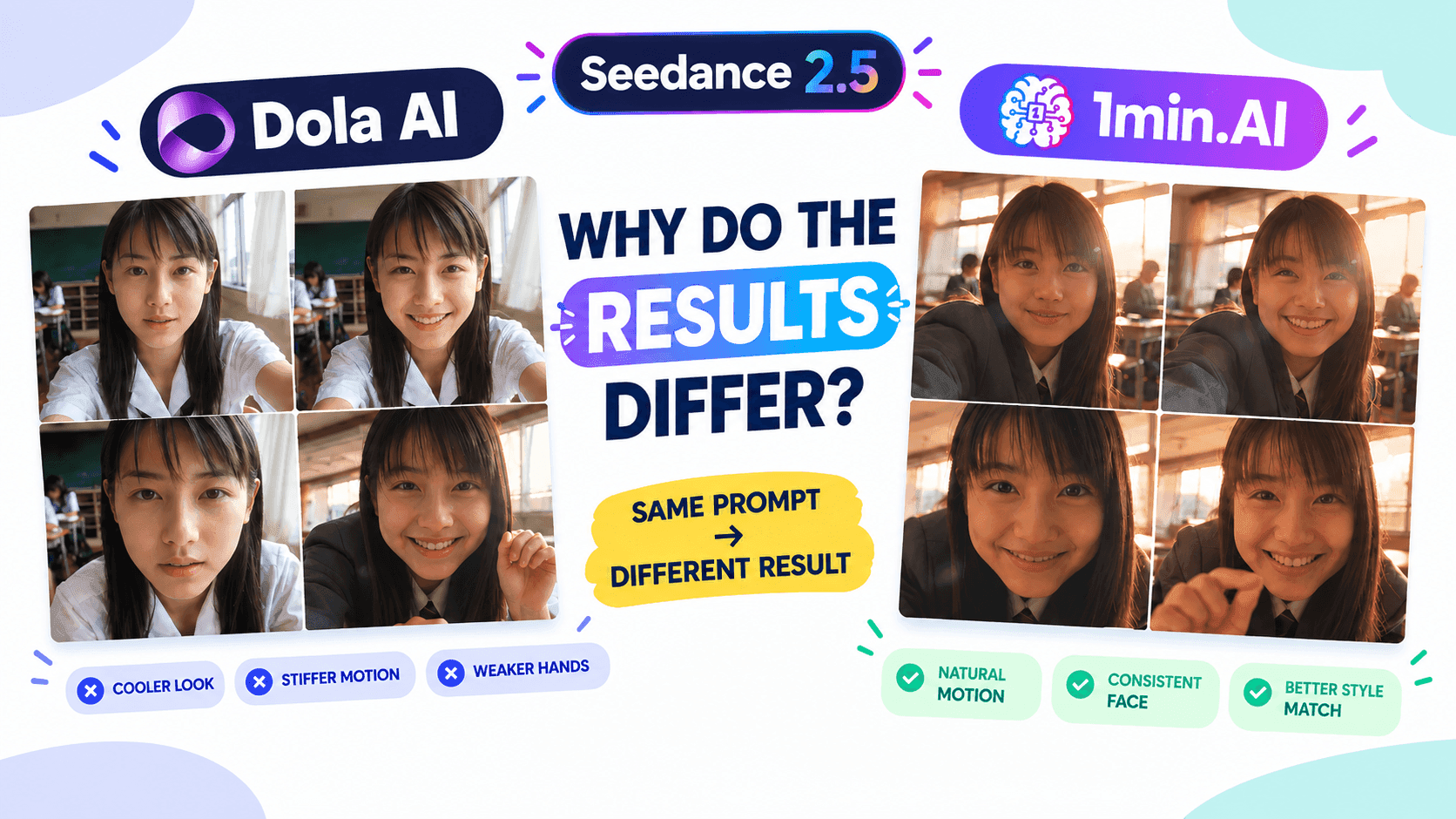
1min. AI vs. Dola AI
Suchen Sie nach einer Dola-AI-Alternative? Vergleichen Sie 1min.AI vs. Dola AI bei Videogenerierung, Gratisplänen, Preisen und Datenschutz, um die passende KI-App zu finden.
Ngoc Hong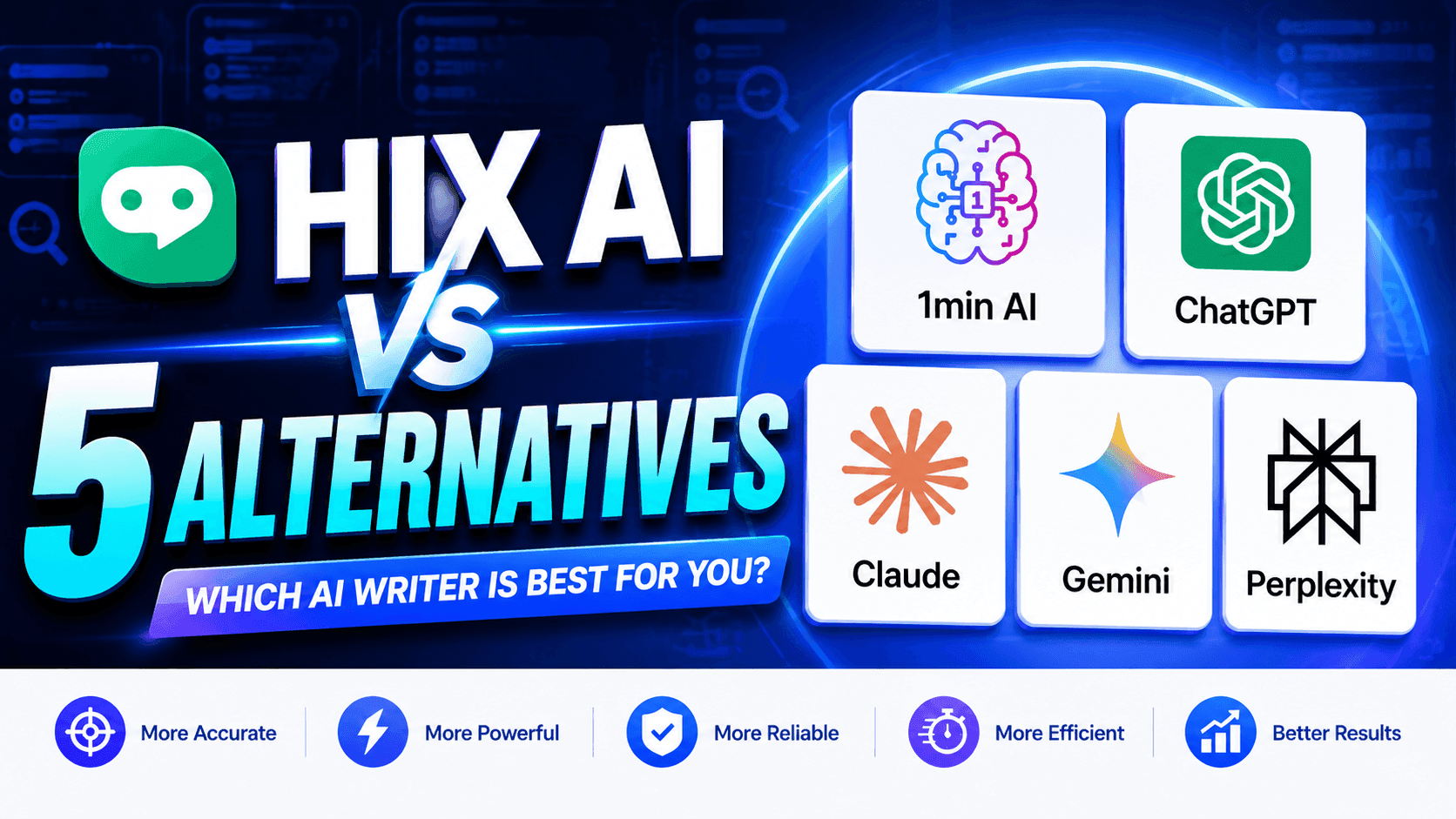
1minAI vs Hix AI
Vergleiche 5 HIX-AI-Alternativen für AI-Chat, Recherche, Schreiben, Bilder, Video, Preise und flexible KI-Workflows.
Ngoc HongKI-Tools
Entdecken Sie die besten KI-Tools, um Produktivität, Kreativität und die tägliche Arbeit zu steigern.
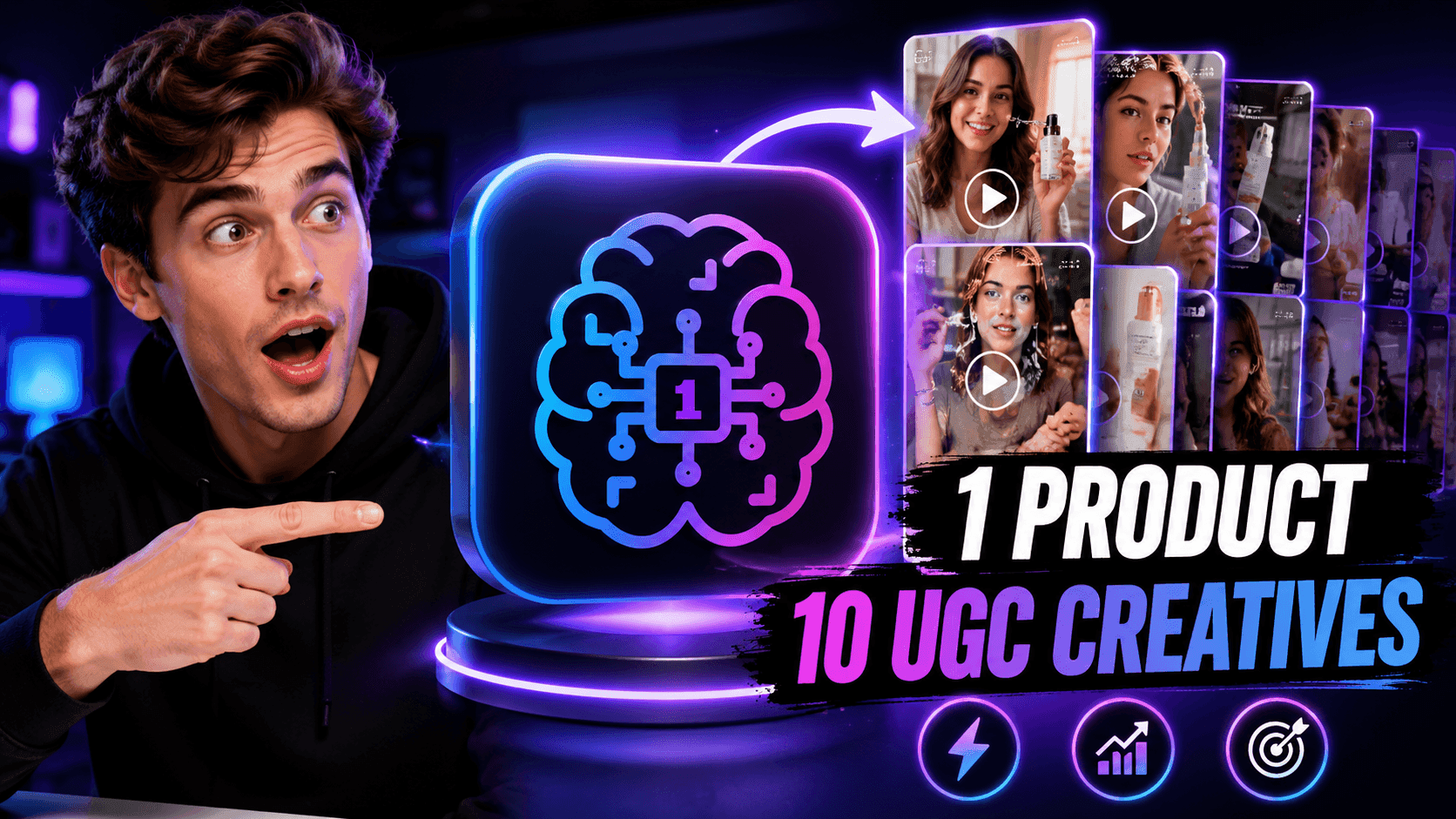
Ein Produkt, 10 UGC-Creatives: Wie KI das Testen von Inhalten einfacher macht
Erstelle authentischeren UGC mit einem KI-UGC-Video-Generator, teste mehr kreative Ansätze und skaliere Affiliate-Content, ohne jede Version zu filmen.
 Lien Anh Vu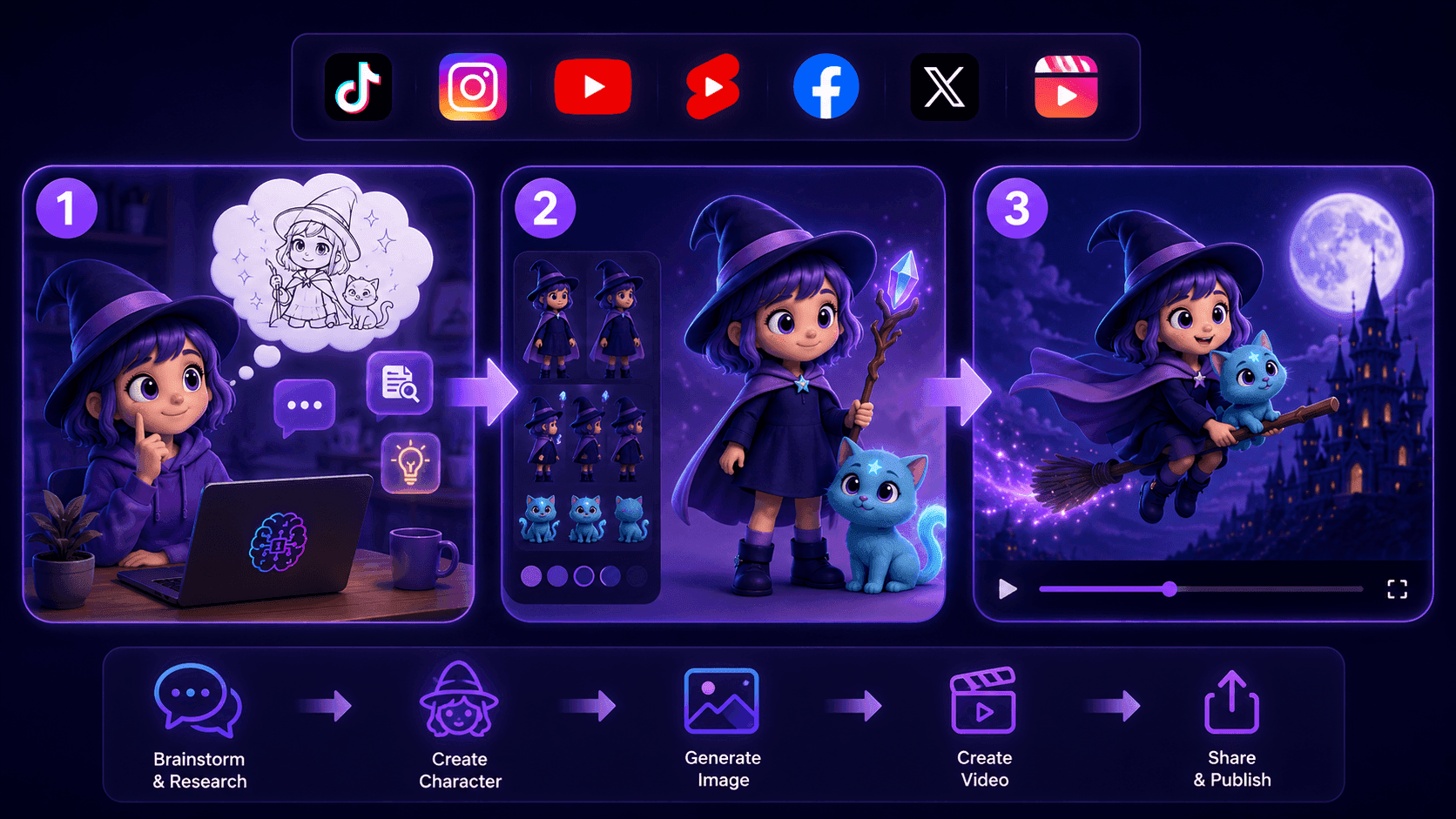
Erstelle konsistente Cartoon-Inhalte in nur wenigen Schritten
Erstelle Cartoon-Videos für TikTok und Reels in 3 einfachen Schritten mit 1min.AI – von der Ideenrecherche über Charaktere bis hin zu animierten Videos.
Lien Anh Vu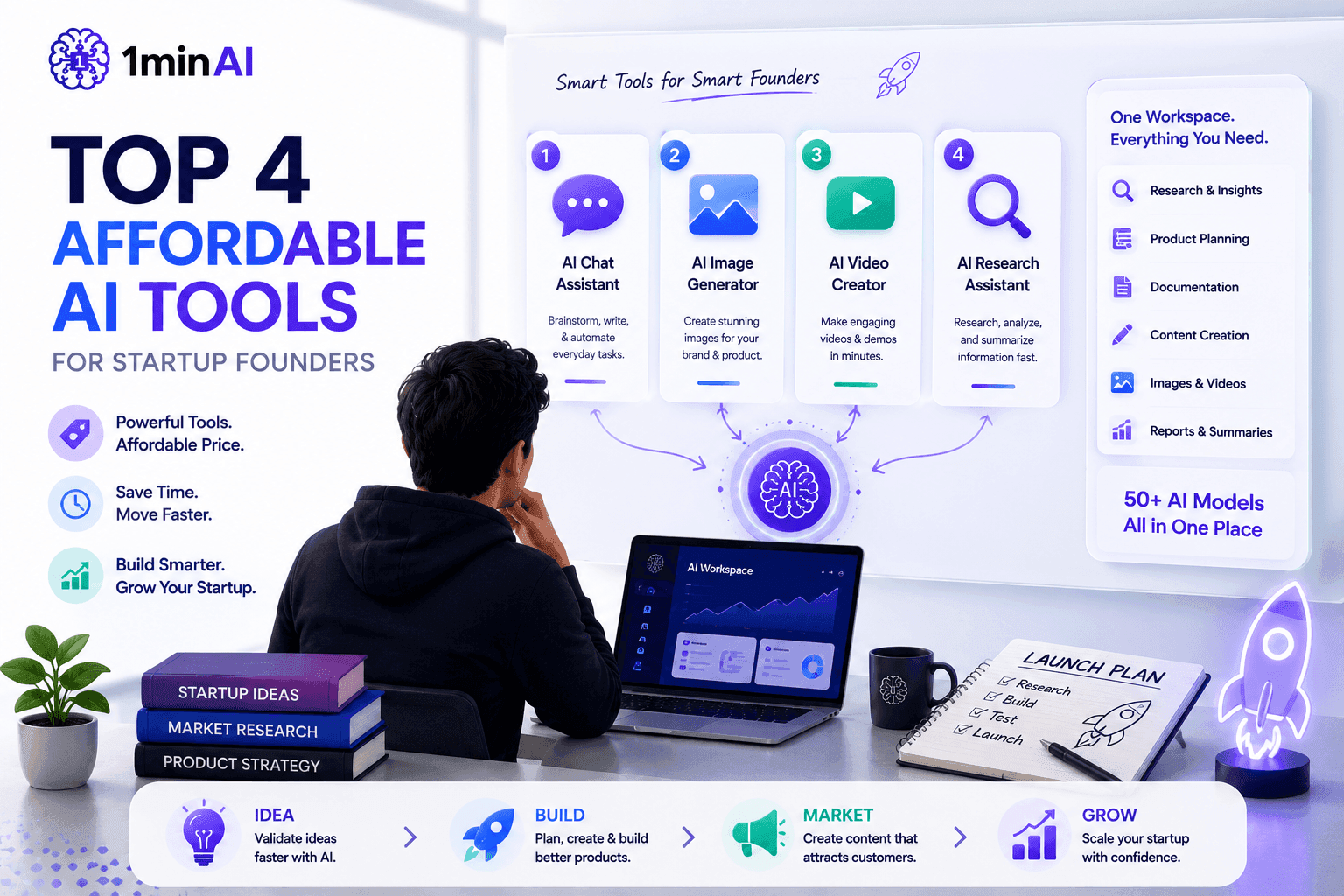
Die 4 besten erschwinglichen KI-Tools für Startup-Gründer
Entdecken Sie die Top 4 erschwinglichen KI-Tools für Startup-Gründer, um Ideen zu validieren, Produkte zu entwickeln, Inhalte zu erstellen und schneller zu launchen, ohne zu viel auszugeben.
 Tram Ta
KI-Funktionen
Umfassende KI-Funktionen, die Arbeitsabläufe optimieren, die Effizienz verbessern und Teams befähigen, mehr zu erreichen.
Ein Produkt, 10 UGC-Creatives: Wie KI das Testen von Inhalten einfacher macht
Erstelle authentischeren UGC mit einem KI-UGC-Video-Generator, teste mehr kreative Ansätze und skaliere Affiliate-Content, ohne jede Version zu filmen.
Lien Anh VuErstelle konsistente Cartoon-Inhalte in nur wenigen Schritten
Erstelle Cartoon-Videos für TikTok und Reels in 3 einfachen Schritten mit 1min.AI – von der Ideenrecherche über Charaktere bis hin zu animierten Videos.
Lien Anh Vu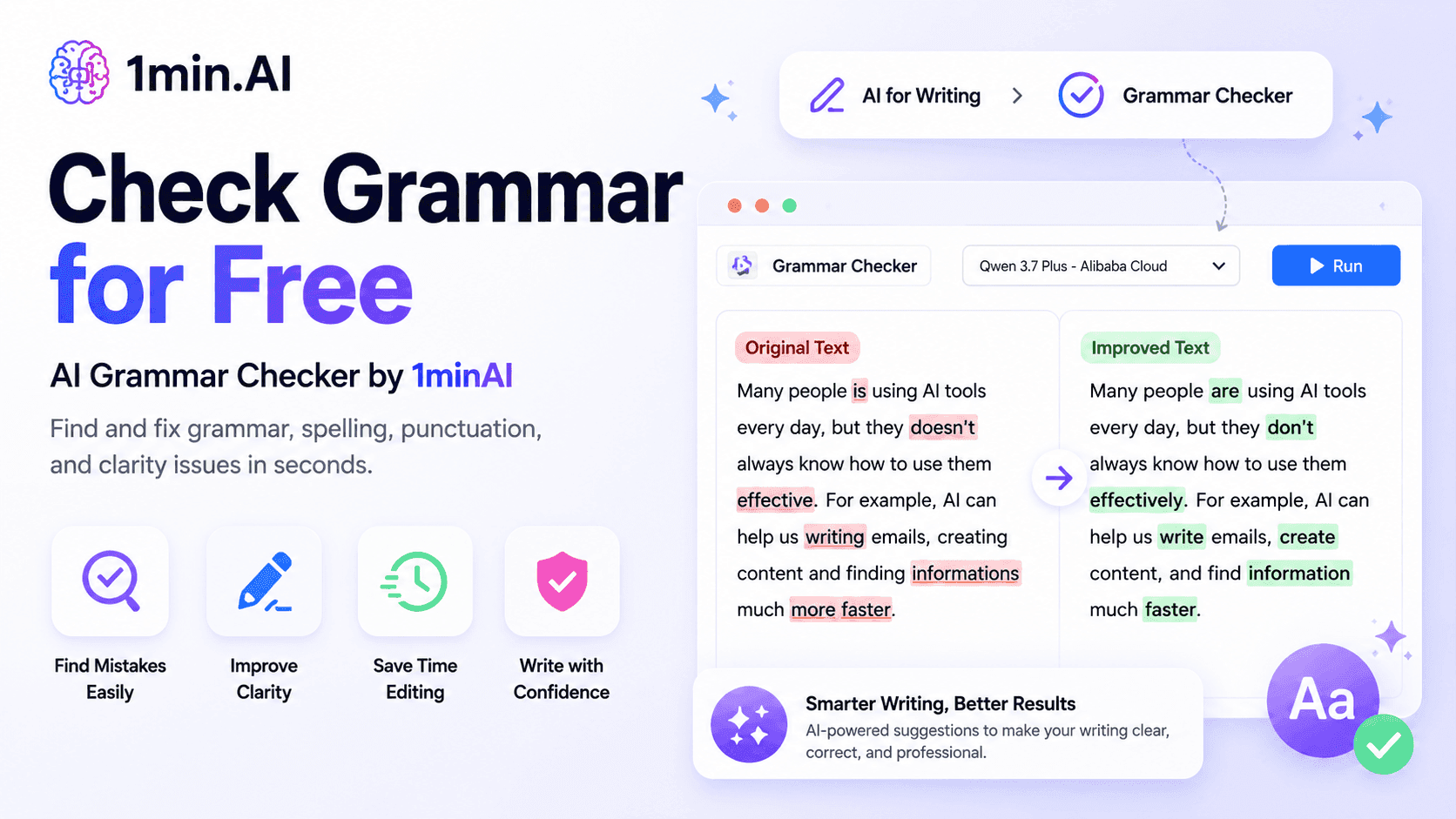
1minAI: Kostenloser KI-Grammatikprüfer
Überprüfe die Grammatik kostenlos mit dem KI-Grammatikprüfer von 1minAI. Finde Grammatik-, Rechtschreib- und Schreibfehler, verbessere die Klarheit und optimiere deine Inhalte in Sekunden.
Tram TaAnwendungsfälle für KI
Eine kuratierte Sammlung von Anwendungsfällen für KI in den Bereichen Wirtschaft, Produktivität und branchenspezifische Anwendungen.
Ein Produkt, 10 UGC-Creatives: Wie KI das Testen von Inhalten einfacher macht
Erstelle authentischeren UGC mit einem KI-UGC-Video-Generator, teste mehr kreative Ansätze und skaliere Affiliate-Content, ohne jede Version zu filmen.
Lien Anh VuErstelle konsistente Cartoon-Inhalte in nur wenigen Schritten
Erstelle Cartoon-Videos für TikTok und Reels in 3 einfachen Schritten mit 1min.AI – von der Ideenrecherche über Charaktere bis hin zu animierten Videos.
Lien Anh Vu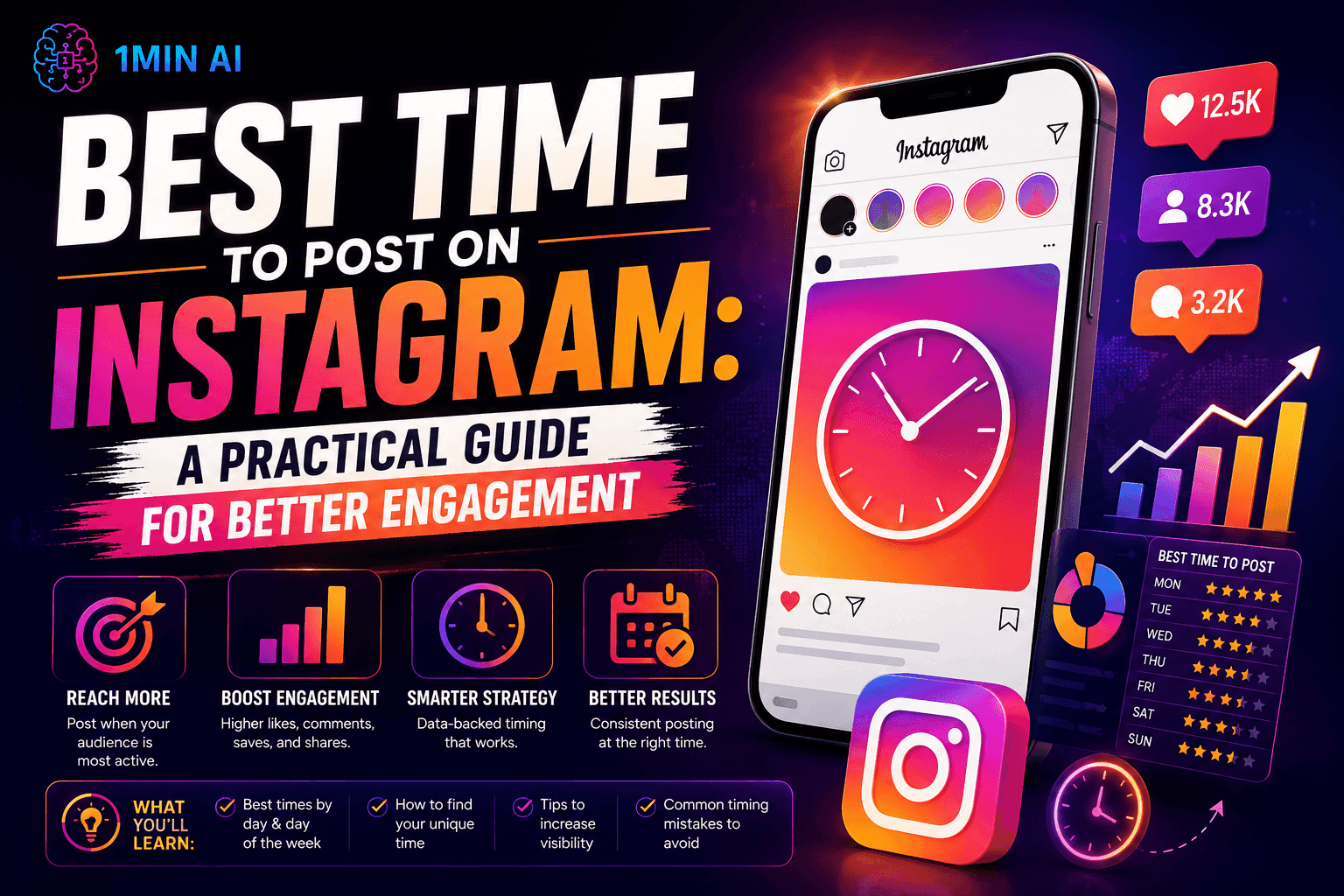
Beste Zeit zum Posten auf Instagram: Ein praktischer Leitfaden für mehr Engagement
Entdecken Sie die beste Zeit zum Posten auf Instagram, einschließlich der besten Tage und Uhrzeiten für verschiedene Zielgruppen, plus Tipps, um den idealen Veröffentlichungsplan für Ihren Account zu finden.
Tram TaKI-Tutorials
Erfahren Sie, wie Sie KI mit praktischen Schritt-für-Schritt-Anleitungen nutzen können.
Erstelle konsistente Cartoon-Inhalte in nur wenigen Schritten
Erstelle Cartoon-Videos für TikTok und Reels in 3 einfachen Schritten mit 1min.AI – von der Ideenrecherche über Charaktere bis hin zu animierten Videos.
Lien Anh Vu
Black Friday KI-Tool-Deals 2026
Entdecken Sie, was die Black-Friday-KI-Tool-Deals 2026 zu bieten haben. Erfahren Sie, wie Sie das 1min.AI-Lifetime-Deal über AppSumo, Dealify und Stack Social sichern und auf Trustpilot, Slashdot und Software Advice verifizieren.
 Hang Nguyen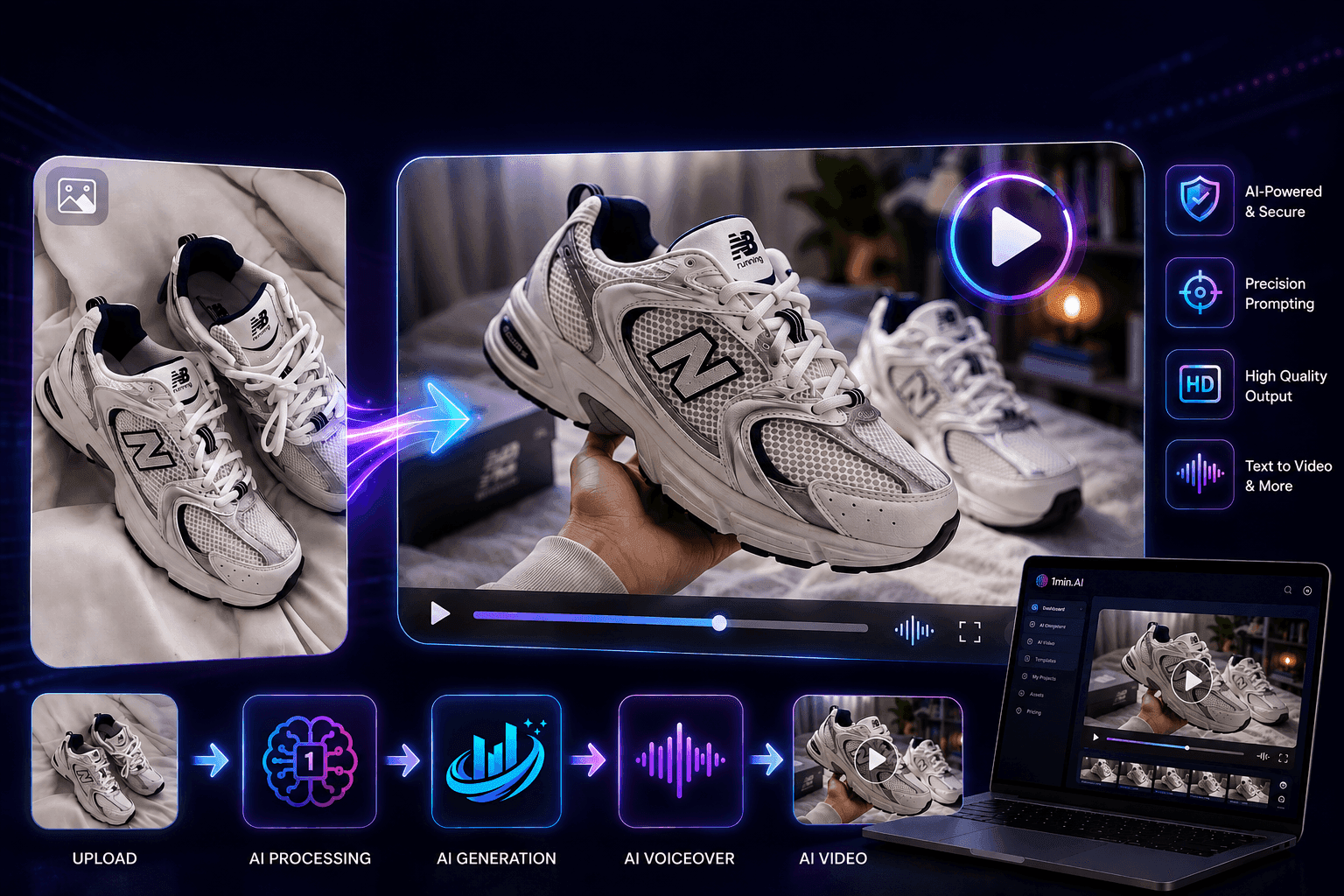
KI-Bild-zu-Video Produktkonsistenz mit Seedance, um Verzerrungen zu stoppen und Produktbewertungen zu skalieren
Stoppen Sie Logo-Verzerrungen mit KI-Bild-zu-Video Produktkonsistenz und erstellen Sie noch heute studioreife Review-Videos auf 1min.AI.
Lien Anh VuKI-Leitfäden
Lernen Sie KI schneller mit praktischen Leitfäden, realen Beispielen und umsetzbaren Best Practices.
Erstelle konsistente Cartoon-Inhalte in nur wenigen Schritten
Erstelle Cartoon-Videos für TikTok und Reels in 3 einfachen Schritten mit 1min.AI – von der Ideenrecherche über Charaktere bis hin zu animierten Videos.
Lien Anh Vu
AI-Tools online sicher kaufen: Black-Friday-Guide 2026
Erfahren Sie, wie Sie die besten Black-Friday-Angebote für KI online finden und sichern. Lernen Sie Expertenstrategien, um Betrug zu vermeiden, Abo-Müdigkeit zu bekämpfen und Software zu prüfen.
Hang NguyenDie 4 besten erschwinglichen KI-Tools für Startup-Gründer
Entdecken Sie die Top 4 erschwinglichen KI-Tools für Startup-Gründer, um Ideen zu validieren, Produkte zu entwickeln, Inhalte zu erstellen und schneller zu launchen, ohne zu viel auszugeben.
Tram TaKI-Lösungen
Entdecken Sie die besten KI-Lösungen für Automatisierung, Codierung, Forschung, Produktivität, Kundenservice, Marketing und Geschäftsabläufe.
Ein Produkt, 10 UGC-Creatives: Wie KI das Testen von Inhalten einfacher macht
Erstelle authentischeren UGC mit einem KI-UGC-Video-Generator, teste mehr kreative Ansätze und skaliere Affiliate-Content, ohne jede Version zu filmen.
Lien Anh VuErstelle konsistente Cartoon-Inhalte in nur wenigen Schritten
Erstelle Cartoon-Videos für TikTok und Reels in 3 einfachen Schritten mit 1min.AI – von der Ideenrecherche über Charaktere bis hin zu animierten Videos.
Lien Anh Vu
Kostenloser KI-Tattoo-Generator: Individuelle Designs
Verwandle jede Idee mit dem kostenlosen KI-Tattoo-Generator von 1min.AI in ein individuelles Tattoo-Design. Beschreibe deine Idee, wähle einen Stil und lade es in Sekunden herunter.
 Trang Tran
KI-Modelle
Entdecken Sie die weltweit führenden KI-Modelle an einem Ort.
Ein Produkt, 10 UGC-Creatives: Wie KI das Testen von Inhalten einfacher macht
Erstelle authentischeren UGC mit einem KI-UGC-Video-Generator, teste mehr kreative Ansätze und skaliere Affiliate-Content, ohne jede Version zu filmen.
Lien Anh VuErstelle konsistente Cartoon-Inhalte in nur wenigen Schritten
Erstelle Cartoon-Videos für TikTok und Reels in 3 einfachen Schritten mit 1min.AI – von der Ideenrecherche über Charaktere bis hin zu animierten Videos.
Lien Anh VuKI-Bild-zu-Video Produktkonsistenz mit Seedance, um Verzerrungen zu stoppen und Produktbewertungen zu skalieren
Stoppen Sie Logo-Verzerrungen mit KI-Bild-zu-Video Produktkonsistenz und erstellen Sie noch heute studioreife Review-Videos auf 1min.AI.
Lien Anh VuKI-Vergleiche
Vergleichen Sie KI-Tools, -Modelle und -Plattformen, um die beste Lösung für Ihre Anforderungen zu finden.
Kling AI Vs Veo 3: Welches Modell gewinnt?
Kling AI vs. Veo 3: Vergleiche Bewegung, natives Audio, Preise und Gratis-Tarife, um zu sehen, welcher KI-Video-Generator für dein Projekt gewinnt – teste beide auf 1min.AI.
Trang TranKI-Bild-zu-Video Produktkonsistenz mit Seedance, um Verzerrungen zu stoppen und Produktbewertungen zu skalieren
Stoppen Sie Logo-Verzerrungen mit KI-Bild-zu-Video Produktkonsistenz und erstellen Sie noch heute studioreife Review-Videos auf 1min.AI.
Lien Anh Vu
DeepSeek V4 Pro vs. Flash Vergleich
Vergleichen Sie die Metriken von DeepSeek V4 Pro und DeepSeek V4 Flash. Optimieren Sie Ihre Agenten-Apps und verbessern Sie die KI-Faktenchecks auf 1min.ai noch heute.
KI-Integrationen
Integrieren Sie KI nahtlos in die Tools, die Sie bereits nutzen, um Arbeitsabläufe zu automatisieren und die Produktivität zu steigern.
So verwendest du einen KI-Modellvideo-Generator für die Fashion Week 2026
Verwandle Fashion-Week-2026-Ideen mit KI in eindrucksvolle Fashion-Videos. Erfahre, wie du brainstormst, Visuals erstellst und Bilder mit einem einfachen Workflow in Videos verwandelst.
Lien Anh Vu
POV: Du musst jeden Tag 10+ Beiträge erstellen
Erfahre, wie du einen AI-Content-Workflow aufbaust, der Content-Creators hilft, mit KI-Brainstorming, Bildgenerierung und Content-Erstellung schneller 10+ Social-Media-Beiträge pro Tag zu produzieren.
Lien Anh Vu
Schluss mit dem Wechsel zwischen KI-Apps: Wie KI-Integration das Employer Branding verändert
Entdecken Sie, wie die KI-Integration HR-Teams dabei hilft, das Employer Branding zu optimieren, indem sie KI-Schreiben, Dokumente, Bilder, Videos und mehrere KI-Modelle in einem Arbeitsbereich vereint.
Tram TaKI für Industrien
Finden Sie die besten KI-Tools und Workflows für Gesundheitswesen, Finanzen, Bildung, Recht, Fertigung, Einzelhandel, Immobilien und mehr.
Kostenloser KI-Produktbeschreibungsgenerator
Verfasse in Minuten Produktbeschreibungen, die verkaufen. Nutze diesen kostenlosen KI-Produktbeschreibungsgenerator, um Details oder ein Foto in markengerechten Text zu verwandeln. Probiere 1min.AI.
Trang Tran
Die besten Business-Produktivitätstools für Startups, um Gewinne zu maximieren | 1minAI
Entdecken Sie die besten Business-Produktivitätstools für Startups, um Zeit zu sparen, Workflows zu optimieren, repetitive Aufgaben zu reduzieren und profitables Wachstum mit KI zu unterstützen.
Tram Ta
Bestes KI-Tool für Content-Marketing |1minAI
Suchen Sie nach dem besten KI-Tool für Content-Marketing? Sehen Sie, wie 1minAI Marketingteams dabei hilft, aus einem KI-Arbeitsbereich heraus zu recherchieren, zu schreiben, umzuwidmen, Visuals zu erstellen und Inhalte zu skalieren.
Tram TaKI-Agenten
Entdecken und nutzen Sie KI-Agenten, um Aufgaben in Ihrem Arbeitsalltag und Privatleben zu automatisieren.
1minAI: Kostenloser KI-Grammatikprüfer
Überprüfe die Grammatik kostenlos mit dem KI-Grammatikprüfer von 1minAI. Finde Grammatik-, Rechtschreib- und Schreibfehler, verbessere die Klarheit und optimiere deine Inhalte in Sekunden.
Tram Ta
KI-Agenten für Facebook
Nutze einen KI-Agenten für Facebook, um Inhalte zu erstellen, Bilder zu generieren, Beiträge zu planen und direkt aus deinen Dokumenten und Gesprächen zu veröffentlichen.
Ngoc Hong
KI-Agent vs. KI-Assistent: Was spart Designern wirklich mehr Zeit?
Erfahre den Unterschied zwischen KI-Agent und KI-Assistent und entdecke, welche Lösung Designern hilft, wiederkehrende Aufgaben zu automatisieren, Überarbeitungen zu reduzieren und mehr Zeit zu sparen.
Lien Anh VuKI-Workflows
Entdecken Sie gebrauchsfertige KI-Workflows für Produktivität, Marketing, Vertrieb, Support und mehr.
Ein Produkt, 10 UGC-Creatives: Wie KI das Testen von Inhalten einfacher macht
Erstelle authentischeren UGC mit einem KI-UGC-Video-Generator, teste mehr kreative Ansätze und skaliere Affiliate-Content, ohne jede Version zu filmen.
Lien Anh VuErstelle konsistente Cartoon-Inhalte in nur wenigen Schritten
Erstelle Cartoon-Videos für TikTok und Reels in 3 einfachen Schritten mit 1min.AI – von der Ideenrecherche über Charaktere bis hin zu animierten Videos.
Lien Anh VuSo verwendest du einen KI-Modellvideo-Generator für die Fashion Week 2026
Verwandle Fashion-Week-2026-Ideen mit KI in eindrucksvolle Fashion-Videos. Erfahre, wie du brainstormst, Visuals erstellst und Bilder mit einem einfachen Workflow in Videos verwandelst.
Lien Anh VuNewsletter
Wöchentliche KI-Innovationen mit 1minAI

🔮 Wöchentliche KI-Innovationen #141: Seedance 2.5 & Stable Audio 3: KI der nächsten Generation
Entdecke Seedance 2.0, 2.5 und StabilityAI’s Stable Audio 3 auf 1min.ai. Erzeuge Studio-Qualität-Audio und synchronisierte Bewegungen mit generativer KI der nächsten Generation.
Hang Nguyen
🔮 Wöchentliche KI-Innovationen #121: Ideogram 3.0 und Claude Opus 4.7 sind jetzt live auf 1min.ai
Ideogram 3.0 und Claude Opus 4.7 sind jetzt live auf 1min.ai. Erstellen Sie makellose Bildtypografie und fortschrittliche Texte auf einer Plattform.
Hang Nguyen
🔮 Wöchentliche KI-Innovationen #134: Erlebe kostenloses Qwen im AI-Chat; das Update der 3.7- und 3.6-Serie
Suchst du einen leistungsstarken, kostenlosen KI-Assistenten? Entdecke die neuesten Qwen-Serien 3.7 und 3.6 auf 1min.ai. Genieße noch heute schnellen und präzisen KI-Chat zum Nulltarif!
Hang Nguyen