
Kostenloser KI-Bildeditor mit Prompt ohne Einschränkungen

Trang Tran
23. November 2026
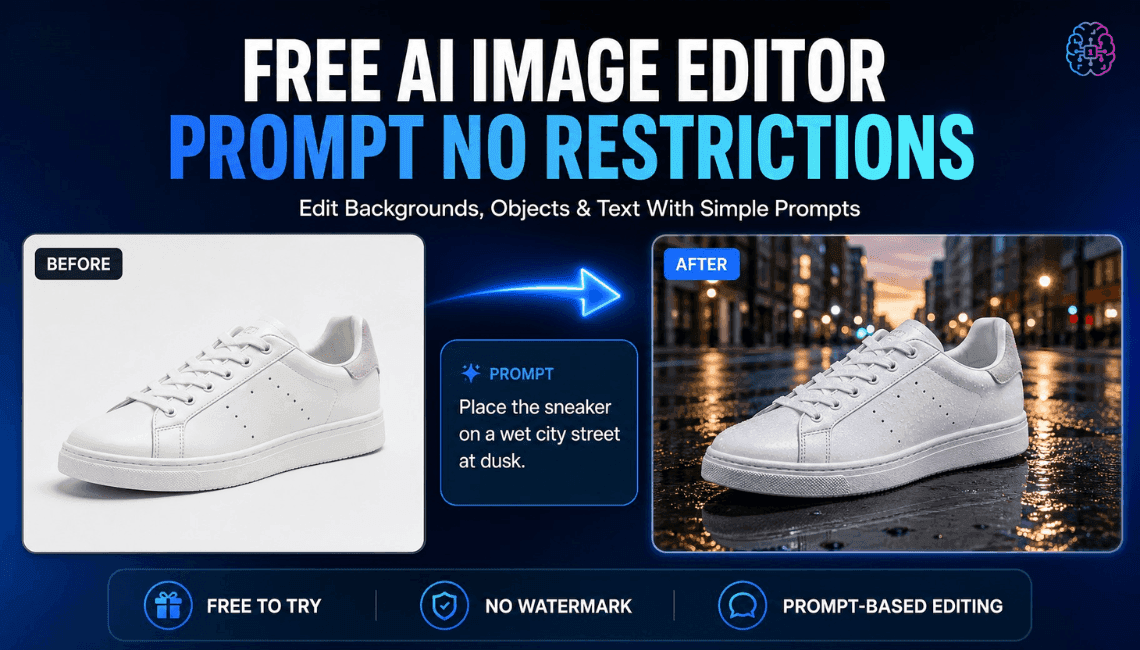
Suchst du einen kostenlosen KI-Bildeditor mit Prompt ohne Einschränkungen? Bearbeite Hintergründe, Objekte und Text per Eingabe, ohne Wasserzeichen. Teste jetzt den flexiblen Editor von 1min.AI.
Du hast ein Foto und eine klare Vorstellung davon, wie es aussehen soll. Was dir fehlt, ist Zeit für Ebenen, Masken und Menüs, die nur fünf voreingestellte Befehle akzeptieren. A kostenloser KI-Bildeditor mit Prompt ohne Einschränkungen löst genau das. Du tippst die Änderung in einfachem Englisch ein, und die Bearbeitung erscheint in Sekunden: ein neuer Hintergrund, eine andere Jackenfarbe, ein störendes Objekt weg, Verkaufstext umgeschrieben.
1min.AI bündelt diese promptbasierten Tools in einem einzigen Workspace. Öffne ein Bild, beschreibe die Bearbeitung und lade das Ergebnis ohne Wasserzeichen herunter.
Kurze Antwort: Ein KI-Bildeditor mit Prompt ohne Einschränkungen lässt dich jede Bearbeitung in deinen eigenen Worten beschreiben, statt aus einer begrenzten Liste von Aktionen zu wählen. Mit 1min.AI kannst du Hintergründe ersetzen, Objekte austauschen, Text in Bildern bearbeiten, maskierte Bereiche neu gestalten, erweitern und hochskalieren – alles an einem Ort. Rechtliche Vorgaben und die Sicherheitsrichtlinien der jeweiligen KI-Modelle gelten weiterhin.
Was bedeutet „ohne Einschränkungen“ in einem KI-Bildeditor?
Die meisten, die nach einem uneingeschränkten KI-Bildeditor suchen, wollen nicht gegen Regeln verstoßen. Sie haben nur genug von Tools, die im Weg stehen. In der Praxis bedeutet „ohne Einschränkungen“ meist vier Dinge:
| Worauf du stößt | Was „ohne Einschränkungen“ bedeuten sollte |
|---|---|
| Eine kurze Liste freigegebener Befehle | Prompts in ganzen Sätzen: Objekt, Position, Ergebnis |
| Nur eine verfügbare Aktion, der Rest gesperrt | Viele Bearbeitungsarten am selben Bild |
| Downloads mit Wasserzeichen | Saubere Ergebnisse, die du sofort nutzen kannst |
| Registrierung, bevor du etwas testen kannst | Tool öffnen und direkt mit dem Bearbeiten beginnen |
Ein moderner KI-Bildeditor liest dein Bild und deinen Satz zusammen, erkennt, welche Pixel verändert werden müssen, und lässt den Rest unverändert. Deshalb kann ein Prompt in natürlicher Sprache Stunden manueller Auswahl ersetzen.
Wo die Grenzen trotzdem liegen
„Ohne Einschränkungen“ beschreibt Freiheit im Workflow, nicht Freiheit vom Gesetz. Illegale Inhalte, Inhalte mit Minderjährigen sowie nicht einvernehmliche oder täuschende Bilder realer Personen sind bei jedem verantwortungsvollen Anbieter tabu. 1min.AI hält sich an die Nutzungsrichtlinien der angebotenen KI-Modelle. Innerhalb dieser Grenzen entscheidest du, was geändert wird und wie du es formulierst.
Was kannst du mit einem Prompt in 1min.AI bearbeiten?
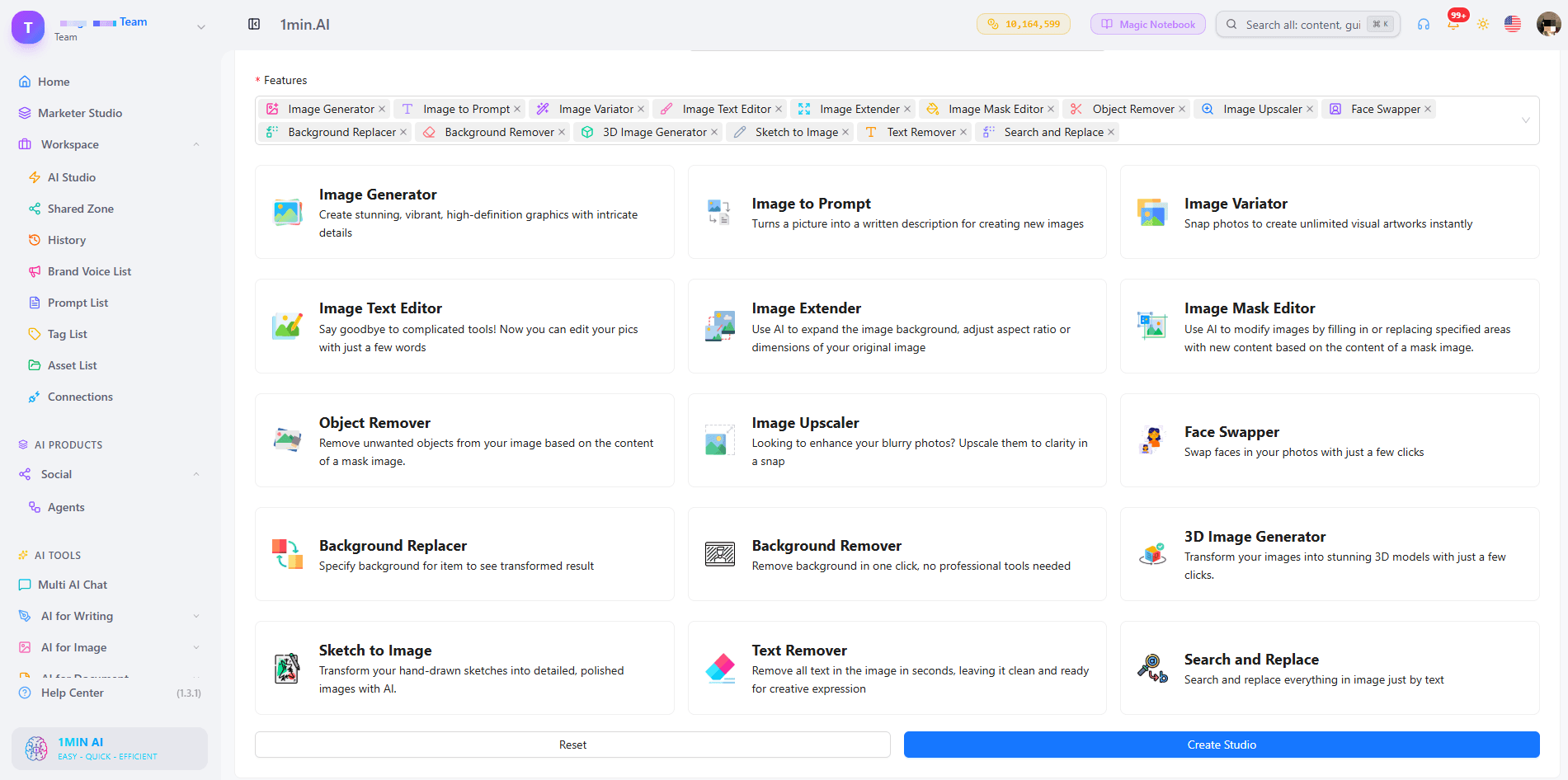
| Bearbeitungsziel | Beispiel-Prompt | 1min.AI-Tool |
|---|---|---|
| Objekt oder Outfit ersetzen | „Ersetze die blaue Jacke durch eine rote Lederjacke“ | Search and Replace |
| Neue Szene erstellen | „Platziere den Sneaker auf einer nassen Stadtstraße in der Dämmerung“ | Background Replacer |
| Einen präzisen Bereich korrigieren | Bereich anmalen, dann „Füge ein kleines Fenster mit einer Pflanze hinzu“ | Image Mask Editor |
| Text in einem Design ändern | „Ändere 20% OFF in 30% OFF“ | Image Text Editor |
| Unordnung entfernen | „Entferne die Person hinter dem Tisch“ | Object Remover |
| Vergrößern oder schärfen | Leinwand verbreitern, dann hochskalieren | Image Extender, Image Upscaler |
Objekte und Outfits mit Search and Replace austauschen
Nenne, was gefunden werden soll, und womit es ersetzt werden soll. Das Tool übernimmt die Auswahl, sodass du Objekt-Suche-und-Ersetzen-Bearbeitungen ausführen kannst, etwa die Stoffart eines Sofas oder die Verpackungsfarbe eines Produkts ändern, ohne eine Kontur zu zeichnen. Füge „den Rest der Szene unverändert lassen“ hinzu, um alles andere zu schützen. Eine ausführlichere Anleitung findest du in diesem Guide zu object search and replace.
Hintergründe austauschen, ohne etwas auszuschneiden
Background Replacer entfernt die alte Szene und erstellt eine neue auf Basis deiner Beschreibung. Nenne Ort, Tageszeit und Stimmung, zum Beispiel „sonnenbeschienenes Studio mit weichem weißen Hintergrund“. Hier ist eine kurze Anleitung:
Nur den Bereich neu gestalten, den du auswählst
Der Image Mask Editor ist für Bearbeitungen gedacht, die Präzision brauchen. Male einen Bereich aus und beschreibe dann, was dort erscheinen soll. Diese Art der maskenbasierten Bearbeitung lässt Gesichter, Logos und alles außerhalb der Maske unberührt.
Text in einem Bild bearbeiten
Image Text Editor ermöglicht es dir, Text zu überarbeiten, der bereits in einem Banner, Label oder Screenshot steht. Gib die neue Formulierung ein, und das Tool passt den Stil an die Umgebung an. Das ist ein schneller Weg, Preise, Daten und Bildunterschriften zu aktualisieren, ohne das Design neu aufzubauen.
Erst etwas erstellen, dann bearbeiten
Noch kein Ausgangsfoto? Erstelle zuerst ein Basisbild, und verfeinere es dann mit den Bearbeitungstools. Erstellen und Bearbeiten in einem Workspace bedeutet, dass du nie exportieren, erneut hochladen und von vorn beginnen musst.
Wie bearbeitet man ein Bild mit einem Prompt in 3 Schritten?
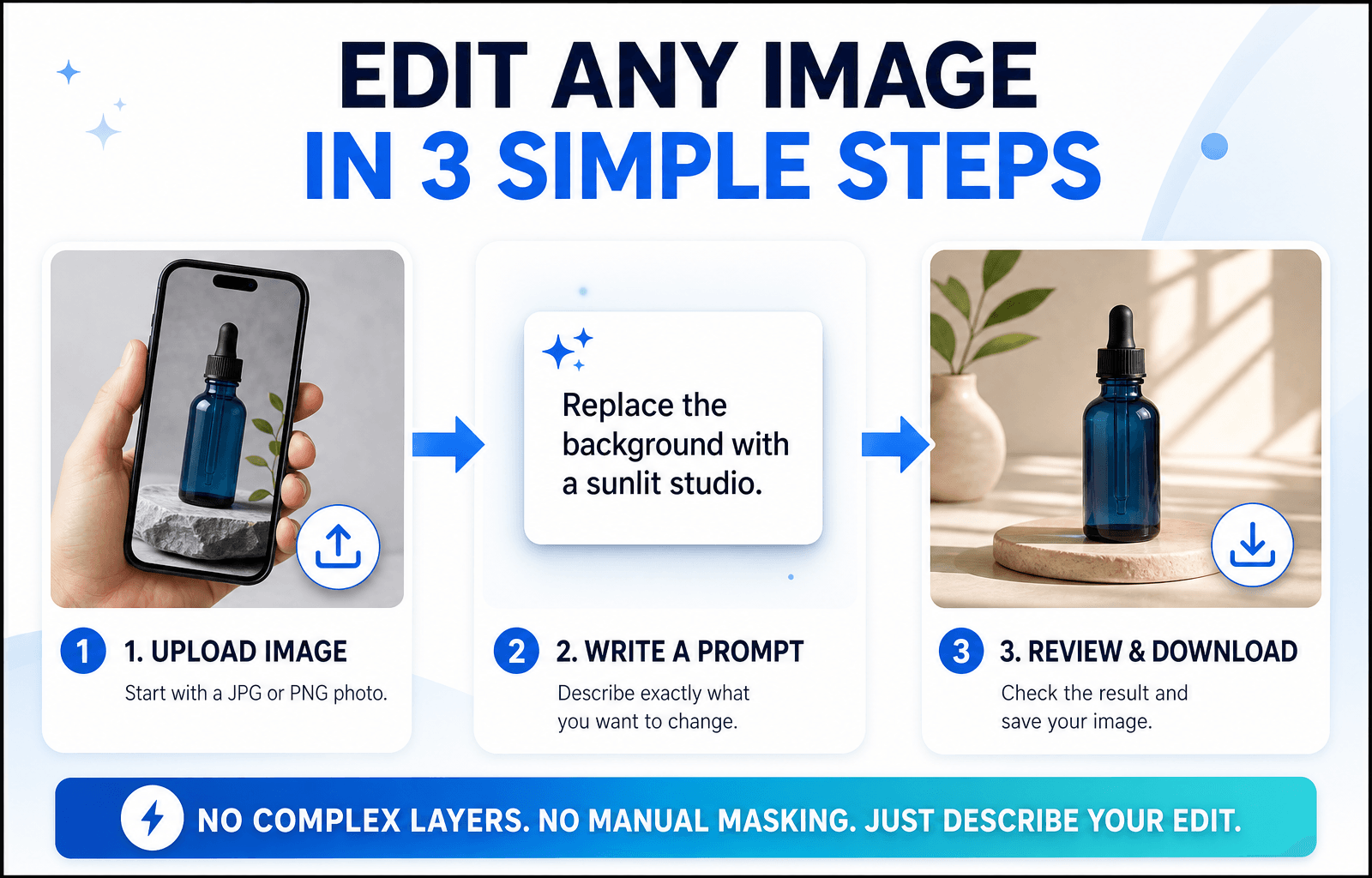
Schritt 1: Editor öffnen und Bild hochladen
Wähle das Tool, das zu deinem Ziel passt, und lade ein JPG oder PNG hoch. Ein scharfes, gut ausgeleuchtetes Foto mit klarem Motiv gibt der KI mehr Grundlage, damit deine Bearbeitung genauer wirkt.
Schritt 2: Einen präzisen Prompt schreiben
Präzise ist besser als clever. Sage, was sich ändern soll und was gleich bleiben soll.
Die Prompt-Formel
Objekt + Aktion + Stil oder Licht + Was unverändert bleibt
Drei Prompts zum Kopieren
- „Ändere die rote Jacke links in dunkelgrünen Denim. Gesicht und Hintergrund unverändert lassen.“
- „Ersetze den Hintergrund durch ein sonnenbeschienenes Studio mit weichem weißem Hintergrund. Natürliche Schatten unter dem Produkt beibehalten.“
- „Entferne die Kabel auf dem Schreibtisch und fülle den Bereich mit derselben Holzstruktur.“
Bearbeitungen misslingen meist, weil der Prompt zu allgemein ist. Dieses kurze Video zeigt die häufigsten Fehler:
Schritt 3: Prüfen, verfeinern und herunterladen
Zoome hinein und überprüfe Kanten, Hände, Text und Schatten. Wenn ein Detail nicht stimmt, führe einen zweiten Prompt nur für dieses Detail aus, statt mehrere Wünsche in eine Zeile zu packen. Lade dann dein Bild ohne Wasserzeichen herunter. Speichere funktionierende Prompts in deiner Prompt-Liste, damit du sie wiederverwenden kannst.
Menschen, Produkte oder Landschaften bearbeiten: Welche Einstellung passt?
Fotos von Menschen
Beschreibe Änderungen an Kleidung, Haarfarbe oder Hintergrund und füge „Gesicht unverändert lassen“ hinzu. Für kleine Korrekturen nutze das Masken-Tool, damit sich nur der gewählte Bereich ändert.
Produktfotos
Tausche Hintergründe aus, entferne Reflexionen und färbe Verpackungen um, während Etiketten scharf bleiben. Einheitliche Hintergründe lassen einen gesamten Katalog konsistent wirken.
Landschaften und Reisefotos
Entferne Menschenmengen, passe den Himmel an oder erweitere den Bildausschnitt auf ein breiteres Format. Nenne Licht und Wetter („goldene Stunde, klarer Himmel“), damit sich die Bearbeitung natürlich einfügt.
Browser-Editor oder lokales Open-Source-Modell?
Open-Source-Modelle laufen auf deinem eigenen Computer. Sie bieten viel Kontrolle, aber du kümmerst dich um Installation, Hardware und Updates. Ein browserbasierter Editor wie 1min.AI braucht nichts davon: Tab öffnen, Tool wählen, bearbeiten. Wenn du schnell starten oder geräteübergreifend arbeiten willst, ist der Browser-Weg einfacher. Wenn du Modelle gern selbst feinjustierst, passt ein lokales Setup vielleicht besser.
Worauf du beim besten kostenlosen KI-Bildeditor mit keinen Einschränkungen online achten solltest
Nutze diese Checkliste für jedes Tool, das du testest:
- Prompts in ganzen Sätzen statt eines festen Befehlsmenüs
- Mehrere Bearbeitungsarten am selben Bild
- Präzise Kontrolle, etwa Masken für lokale Änderungen
- Saubere Exporte ohne Wasserzeichen
- Wiederverwendbare Prompts und Assets, damit wiederkehrende Arbeit schneller wird
- Klare Richtlinien dazu, was die Modelle können und was nicht
1min.AI deckt jeden dieser Punkte in einem Workspace ab – mit Tools für Textbearbeitung, Objekttausch, Hintergründe, Masken, Erweiterung und Upscaling. AI Studio, Prompt List und Asset List sind sofort einsatzbereit, und du kannst eine Shared Zone und History hinzufügen, wenn du ein Konto anlegst.
Du kannst auch sehen, wie andere die Plattform bewerten. 1min.AI trägt die Abzeichen SourceForge und Slashdot Top Business Software, ist auf Trustpilot mit „Excellent“ bewertet und bei Capterra, Software Advice und GetApp gelistet.




FAQ
Was ist ein KI-Bildeditor mit Prompt ohne Einschränkungen?
Es ist ein Editor, bei dem du jede Änderung in eigenen Worten beschreibst, statt aus einer festen Liste von Aktionen zu wählen. Er folgt dennoch den gesetzlichen Vorgaben und den Sicherheitsregeln der Modelle.
Gibt es einen kostenlosen KI-Bildeditor mit Prompt ohne Einschränkungen?
Ja. Du kannst die Bildbearbeitungstools von 1min.AI kostenlos ausprobieren und Ergebnisse ohne Wasserzeichen herunterladen.
Bedeutet „ohne Einschränkungen“, dass alles erlaubt ist?
Nein. Illegale Inhalte, Inhalte mit Minderjährigen sowie täuschende oder nicht einvernehmliche Bilder realer Personen sind nicht erlaubt. Alles andere liegt in deiner Kreativität.
Welches 1min.AI-Tool sollte ich verwenden, um Text in einem Bild zu ändern?
Verwende den Image Text Editor. Tippe die neue Formulierung ein, und der Text im Bild wird aktualisiert.
Brauche ich Designkenntnisse?
Nein. Wenn du die Änderung so beschreiben kannst, wie du es einem Designer erklären würdest, kannst du mit einem Prompt bearbeiten.
Wie schreibe ich bessere Bearbeitungs-Prompts?
Nenne das Objekt, beschreibe die Aktion und füge hinzu, was unverändert bleiben soll. Mache pro Durchgang nur eine Änderung für das sauberste Ergebnis.
Bereit, dein erstes Bild zu bearbeiten?
Deine nächste Bearbeitung ist nur einen Satz entfernt. Lade ein Bild hoch, tippe ein, was du ändern möchtest, und sieh das Ergebnis in Sekunden.
- #Transaction
Alternativen
Entdecken Sie die besten Alternativen zu 1minAI und vergleichen Sie Funktionen, Preise und Anwendungsfälle.
1min.AI vs. OpenRouter
1min.AI vs. OpenRouter: Vergleichen Sie das sofort einsatzbereite KI-Erstellungsprodukt mit dem technischen API-Tool. Finden Sie heraus, ob Sie ein kreatives Zero-Code-Studio oder einen Infrastruktur-Hub für die Programmierung benötigen.
 Ngoc Hong
1min.AI vs. MagicPost
Beste MagicPost-Alternative? Vergleiche 1min.AI und MagicPost bei Preis, Funktionen und LinkedIn-Sicherheit – mit kostenlosen Credits und Reddit-ähnlichen Fragen als Antwort.
 Trang Tran
1min.AI vs. Metricool: Welche Plattform leistet mehr für Ihren Marketing-Workflow?
Vergleichen Sie 1min.AI und Metricool in den Bereichen Content-Erstellung, visuelle Produktion, Planung, Analyse, MCP und Preisgestaltung, um die passende Plattform für Ihren Marketing-Workflow zu finden.
KI-Tools
Entdecken Sie die besten KI-Tools, um Produktivität, Kreativität und die tägliche Arbeit zu steigern.

Die 4 besten erschwinglichen KI-Tools für Startup-Gründer
Entdecken Sie die Top 4 erschwinglichen KI-Tools für Startup-Gründer, um Ideen zu validieren, Produkte zu entwickeln, Inhalte zu erstellen und schneller zu launchen, ohne zu viel auszugeben.
 Tram Ta

POV: Du musst jeden Tag 10+ Beiträge erstellen
Erfahre, wie du einen AI-Content-Workflow aufbaust, der Content-Creators hilft, mit KI-Brainstorming, Bildgenerierung und Content-Erstellung schneller 10+ Social-Media-Beiträge pro Tag zu produzieren.
 Lien Anh Vu
Mache aus „Mach es besser“ mit KI besseren Content
Nutze KI, um vage Kunden-Feedbacks in klare Überarbeitungen zu verwandeln, unnötige Änderungen zu reduzieren und besseren Content schneller zu liefern.
Lien Anh VuKI-Funktionen
Umfassende KI-Funktionen, die Arbeitsabläufe optimieren, die Effizienz verbessern und Teams befähigen, mehr zu erreichen.
1minAI: Kostenloser KI-Grammatikprüfer
Überprüfe die Grammatik kostenlos mit dem KI-Grammatikprüfer von 1minAI. Finde Grammatik-, Rechtschreib- und Schreibfehler, verbessere die Klarheit und optimiere deine Inhalte in Sekunden.
Tram Ta
Erstellen Sie eine Portfolio-Website schneller mit 1min.AI
Erfahren Sie, wie freiberufliche Kreative 1min.AI nutzen können, um eine professionelle Portfolio-Website schneller zu planen, zu schreiben, zu gestalten und zu generieren, selbst ohne starke Programmierkenntnisse.
Lien Anh Vu
Kostenloser AI X Kommentar
Erstellen Sie lustige, witzige oder aufschlussreiche Kommentare für Twitter mit unserem KI-gestützten Twitter-Kommentar-Generator. Steigern Sie Ihr Engagement und heben Sie sich von der Masse ab!
Anwendungsfälle für KI
Eine kuratierte Sammlung von Anwendungsfällen für KI in den Bereichen Wirtschaft, Produktivität und branchenspezifische Anwendungen.

Beste Zeit zum Posten auf Instagram: Ein praktischer Leitfaden für mehr Engagement
Entdecken Sie die beste Zeit zum Posten auf Instagram, einschließlich der besten Tage und Uhrzeiten für verschiedene Zielgruppen, plus Tipps, um den idealen Veröffentlichungsplan für Ihren Account zu finden.
Tram TaErstellen Sie eine Portfolio-Website schneller mit 1min.AI
Erfahren Sie, wie freiberufliche Kreative 1min.AI nutzen können, um eine professionelle Portfolio-Website schneller zu planen, zu schreiben, zu gestalten und zu generieren, selbst ohne starke Programmierkenntnisse.
Lien Anh VuMache aus „Mach es besser“ mit KI besseren Content
Nutze KI, um vage Kunden-Feedbacks in klare Überarbeitungen zu verwandeln, unnötige Änderungen zu reduzieren und besseren Content schneller zu liefern.
Lien Anh VuKI-Tutorials
Erfahren Sie, wie Sie KI mit praktischen Schritt-für-Schritt-Anleitungen nutzen können.

Black Friday KI-Tool-Deals 2026
Entdecken Sie, was die Black-Friday-KI-Tool-Deals 2026 zu bieten haben. Erfahren Sie, wie Sie das 1min.AI-Lifetime-Deal über AppSumo, Dealify und Stack Social sichern und auf Trustpilot, Slashdot und Software Advice verifizieren.
 Hang Nguyen
Erlebe die Fashion Week für 0 $ mit 1minAI Face Swap
Erlebe die Fashion Week für 0 $ mit 1minAI Face Swap. Lade dein Foto hoch, wähle ein Fashion-Week-Video und erstelle deinen eigenen KI-Fashion-Moment.
Ngoc Hong
Virale Reels in Minuten: So nutzt du den Text-to-Speech von 1minAI für satirische Voiceovers
Erfahre, wie Admins satirischer Seiten die Text-to-Speech-Funktion von 1minAI nutzen, um sofortige Sprecher- und dramatische Voiceovers für TikToks, Shorts und Instagram Reels zu erstellen.
KI-Leitfäden
Lernen Sie KI schneller mit praktischen Leitfäden, realen Beispielen und umsetzbaren Best Practices.

AI-Tools online sicher kaufen: Black-Friday-Guide 2026
Erfahren Sie, wie Sie die besten Black-Friday-Angebote für KI online finden und sichern. Lernen Sie Expertenstrategien, um Betrug zu vermeiden, Abo-Müdigkeit zu bekämpfen und Software zu prüfen.
Hang NguyenDie 4 besten erschwinglichen KI-Tools für Startup-Gründer
Entdecken Sie die Top 4 erschwinglichen KI-Tools für Startup-Gründer, um Ideen zu validieren, Produkte zu entwickeln, Inhalte zu erstellen und schneller zu launchen, ohne zu viel auszugeben.
Tram Ta
Wie man ein KI-Unternehmen startet, ohne bei null anzufangen
Erfahren Sie, wie Sie ein KI-Unternehmen gründen, Ihre Idee validieren und schneller starten, ohne teure KI-Infrastruktur von Grund auf aufzubauen.
Ngoc HongKI-Lösungen
Entdecken Sie die besten KI-Lösungen für Automatisierung, Codierung, Forschung, Produktivität, Kundenservice, Marketing und Geschäftsabläufe.

Kostenloser KI-Tattoo-Generator: Individuelle Designs
Verwandle jede Idee mit dem kostenlosen KI-Tattoo-Generator von 1min.AI in ein individuelles Tattoo-Design. Beschreibe deine Idee, wähle einen Stil und lade es in Sekunden herunter.
Trang TranAI-Tools online sicher kaufen: Black-Friday-Guide 2026
Erfahren Sie, wie Sie die besten Black-Friday-Angebote für KI online finden und sichern. Lernen Sie Expertenstrategien, um Betrug zu vermeiden, Abo-Müdigkeit zu bekämpfen und Software zu prüfen.
Hang NguyenDie 4 besten erschwinglichen KI-Tools für Startup-Gründer
Entdecken Sie die Top 4 erschwinglichen KI-Tools für Startup-Gründer, um Ideen zu validieren, Produkte zu entwickeln, Inhalte zu erstellen und schneller zu launchen, ohne zu viel auszugeben.
Tram TaKI-Modelle
Entdecken Sie die weltweit führenden KI-Modelle an einem Ort.

Free AI Chat With Claude Fable 5.2 On 1min.AI
Free AI chat with Claude Fable 5.2 on 1min.AI. Compare Fable 5.2 vs Opus 5.5, see Fable 5.2 benchmarks, and start chatting in minutes.
Trang Tran
GPT-6.2 Sol: Specs, Pricing & Free Access
Explore GPT-6.2 Sol specs, pricing, and how it compares with GPT-6.1 Sol and Claude Opus 5.5, then try it free in 1min.AI Multi AI Chat.
Trang Tran
GPT 6.2 Astra: Pricing, Benchmarks & Free Access
GPT 6.2 Astra release date, pricing, Reddit feedback and Opus 5.5 comparison. See what it does best and chat with it on 1min.AI for free.
Trang TranKI-Vergleiche
Vergleichen Sie KI-Tools, -Modelle und -Plattformen, um die beste Lösung für Ihre Anforderungen zu finden.
Gemini 4 Neon vs Hydrogen: Specs, Price & Picks
Gemini 4 Neon vs Hydrogen, Carbon and Argon: compare price, benchmarks and use cases to pick the right model, then test them side by side on 1min.AI.
Trang Tran
Kling AI Vs Veo 3: Welches Modell gewinnt?
Kling AI vs. Veo 3: Vergleiche Bewegung, natives Audio, Preise und Gratis-Tarife, um zu sehen, welcher KI-Video-Generator für dein Projekt gewinnt – teste beide auf 1min.AI.
Trang Tran
DeepSeek V4 Pro vs. Flash Vergleich
Vergleichen Sie die Metriken von DeepSeek V4 Pro und DeepSeek V4 Flash. Optimieren Sie Ihre Agenten-Apps und verbessern Sie die KI-Faktenchecks auf 1min.ai noch heute.
KI-Integrationen
Integrieren Sie KI nahtlos in die Tools, die Sie bereits nutzen, um Arbeitsabläufe zu automatisieren und die Produktivität zu steigern.
POV: Du musst jeden Tag 10+ Beiträge erstellen
Erfahre, wie du einen AI-Content-Workflow aufbaust, der Content-Creators hilft, mit KI-Brainstorming, Bildgenerierung und Content-Erstellung schneller 10+ Social-Media-Beiträge pro Tag zu produzieren.
Lien Anh Vu
Schluss mit dem Wechsel zwischen KI-Apps: Wie KI-Integration das Employer Branding verändert
Entdecken Sie, wie die KI-Integration HR-Teams dabei hilft, das Employer Branding zu optimieren, indem sie KI-Schreiben, Dokumente, Bilder, Videos und mehrere KI-Modelle in einem Arbeitsbereich vereint.
Tram Ta
KI-API-Aggregator für Entwickler erklärt
Ein KI-API-Aggregator bietet Entwicklern eine einzige, vereinheitlichte API, um mehrere KI-Modelle aufzurufen und so Integrationszeit und Anbieterbindung zu reduzieren.
Trang TranKI für Industrien
Finden Sie die besten KI-Tools und Workflows für Gesundheitswesen, Finanzen, Bildung, Recht, Fertigung, Einzelhandel, Immobilien und mehr.
Kein Fotoshooting? Erstelle AI-Modevideos mit Seedance 2.5
Kein Fotoshooting nötig! Erstelle beeindruckende AI-Modevideos mit Seedance 2.5 auf 1min.AI mit Outfit-Referenzen, cineastischen Prompts und surrealen Szenen.
Lien Anh VuKostenloser KI-Bildeditor mit Prompt ohne Einschränkungen
Suchst du einen kostenlosen KI-Bildeditor mit Prompt ohne Einschränkungen? Bearbeite Hintergründe, Objekte und Text per Eingabe, ohne Wasserzeichen. Teste jetzt den flexiblen Editor von 1min.AI.
Trang Tran
Claude Opus 5.5 als KI-Schreibassistent für Designer
Entdecke, wie Designer Claude Opus 5.5 auf 1min.AI nutzen können, um Portfolio-Beschreibungen und Social-Media-Captions mit einem einfachen KI-Workflow zu schreiben.
Lien Anh VuKI-Agenten
Entdecken und nutzen Sie KI-Agenten, um Aufgaben in Ihrem Arbeitsalltag und Privatleben zu automatisieren.
1minAI: Kostenloser KI-Grammatikprüfer
Überprüfe die Grammatik kostenlos mit dem KI-Grammatikprüfer von 1minAI. Finde Grammatik-, Rechtschreib- und Schreibfehler, verbessere die Klarheit und optimiere deine Inhalte in Sekunden.
Tram Ta
KI-Agenten für Facebook
Nutze einen KI-Agenten für Facebook, um Inhalte zu erstellen, Bilder zu generieren, Beiträge zu planen und direkt aus deinen Dokumenten und Gesprächen zu veröffentlichen.
Ngoc Hong
KI-Agent vs. KI-Assistent: Was spart Designern wirklich mehr Zeit?
Erfahre den Unterschied zwischen KI-Agent und KI-Assistent und entdecke, welche Lösung Designern hilft, wiederkehrende Aufgaben zu automatisieren, Überarbeitungen zu reduzieren und mehr Zeit zu sparen.
Lien Anh VuKI-Workflows
Entdecken Sie gebrauchsfertige KI-Workflows für Produktivität, Marketing, Vertrieb, Support und mehr.
POV: Du musst jeden Tag 10+ Beiträge erstellen
Erfahre, wie du einen AI-Content-Workflow aufbaust, der Content-Creators hilft, mit KI-Brainstorming, Bildgenerierung und Content-Erstellung schneller 10+ Social-Media-Beiträge pro Tag zu produzieren.
Lien Anh Vu
Wie man UGC-Videos mit einem KI-Modellgenerator erstellt
Erstelle realistische UGC-Produktvideos mit einem KI-Modellgenerator. Verwandle ein Produktbild in Creator-Content für TikTok, Reels und Shorts.
Lien Anh Vu
Was bedeuten Impressionen auf LinkedIn und wie steigerst du deinen Beitrag?
Erfahre, was LinkedIn-Impressionen bedeuten, wie sie sich von Reichweite und Interaktion unterscheiden und mit 10 praktischen Tipps die Sichtbarkeit deiner Beiträge erhöhst.
Tram TaNewsletter
Wöchentliche KI-Innovationen mit 1minAI
🔮 Wöchentliche KI-Innovationen #146: Mistral 3.5, Qwen Image & Cohere A+ sind jetzt auf 1min.ai verfügbar
Setze Mistral Large 3, Qwen Image 3.0 und Cohere Command A+ auf 1min.ai ein. Steigere die RAG-Genauigkeit und reduziere die Latenz visueller Generierung in einem einheitlichen KI-Arbeitsbereich.
Hang Nguyen
🔮 Wöchentliche KI-Innovationen #145: X Content Agent & GPT 6.1 Terra auf 1min.ai
Skaliere die virale Reichweite mit dem X Content Agent auf 1min.ai. Entdecke eine durchgängige 4-Phasen-Pipeline ohne Tokenverbrauch sowie den Start von GPT 6.1 Terra.
Hang Nguyen
🔮 Wöchentliche KI-Innovationen #144: LinkedIn Content Agent: Komplette B2B-Publishing-Pipeline
Skaliere B2B-Einfluss mit dem LinkedIn Content Agent auf 1min.ai. Entdecke eine durchgängige 4-Phasen-Pipeline ohne redundanten Token-Verbrauch und mit 1-Klick-Publishing.
Hang Nguyen