
Gratis AI-bakgrundsborttagning för produktbilder

Lien Anh Vu
13 oktober 2026
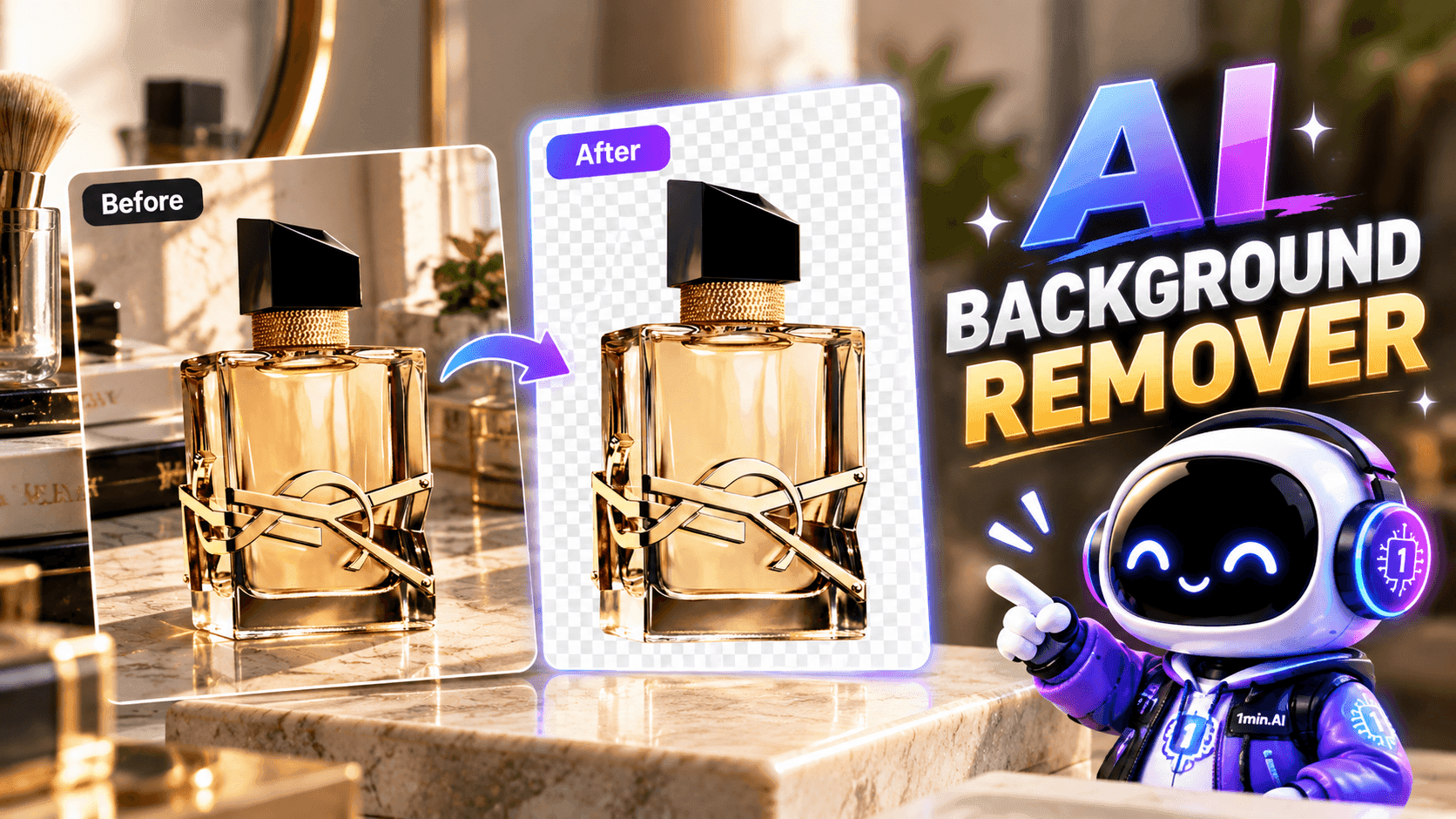
Ta bort och ersätt bakgrunder i produktbilder med AI. Förvandla vanliga bilder till rena, professionella annonsvisualer med 1min.AI.
Du har tagit ett vackert foto av din produkt, men något känns inte riktigt rätt. Kanske finns det ett stökigt skrivbord bakom, störande föremål i bilden eller en bakgrund som gör produkten svårare att lägga märke till.
Du kan lägga tid på att manuellt redigera runt varje kant. Eller så kan du låta AI sköta den mest tidskrävande delen.
Med en gratis AI-bakgrundsborttagare kan du separera din produkt från omgivningen och skapa en ren, transparent bild på bara några steg.
Oavsett om du förbereder produktlistningar, skapar inlägg för sociala medier eller organiserar bilder för din webbutik hjälper borttagning av bakgrunden till att behålla fokus där det hör hemma: på din produkt.
I den här guiden visar vi hur du tar bort bakgrunder från produktbilder med 1min.AI, hur du hanterar svåra detaljer som glas och reflekterande ytor, och hur du förbereder dina transparenta bilder för olika användningsområden.
Vad är en AI-bakgrundsborttagare?
En AI-bakgrundsborttagare är ett verktyg som automatiskt identifierar huvudmotivet i en bild och separerar det från bakgrunden.
Traditionellt innebar borttagning av en fotobakgrund ofta att man använde markeringsverktyg, ritade konturer för hand och noggrant redigerade svåra kanter.
AI förenklar mycket av den processen.
I stället för att markera varje del av en produkt för hand analyserar verktyget bilden, identifierar motivet och tar bort pixlarna runt omkring.
Resultatet blir en ren produktutklippning som kan sparas med transparent bakgrund.
Tänk dig till exempel en parfymflaska fotograferad på ett stökigt sminkbord. En AI-bakgrundsborttagare kan isolera flaskan och ta bort bordet, spegeln och andra störande objekt.
Parfymflaskan förblir i fokus, medan allt runtomkring försvinner.
Det här är särskilt användbart för:
- Produktlistningar för e-handel.
- Transparenta PNG-bilder av produkter.
- Kataloger för webbutiker.
- Grafik för sociala medier.
- Marknadsförings- och presentationsmaterial.
- Bildbibliotek för produkter.
Med 1min.AI:s Background Remover kan du ta bort bakgrunder online utan att manuellt följa varje kant.
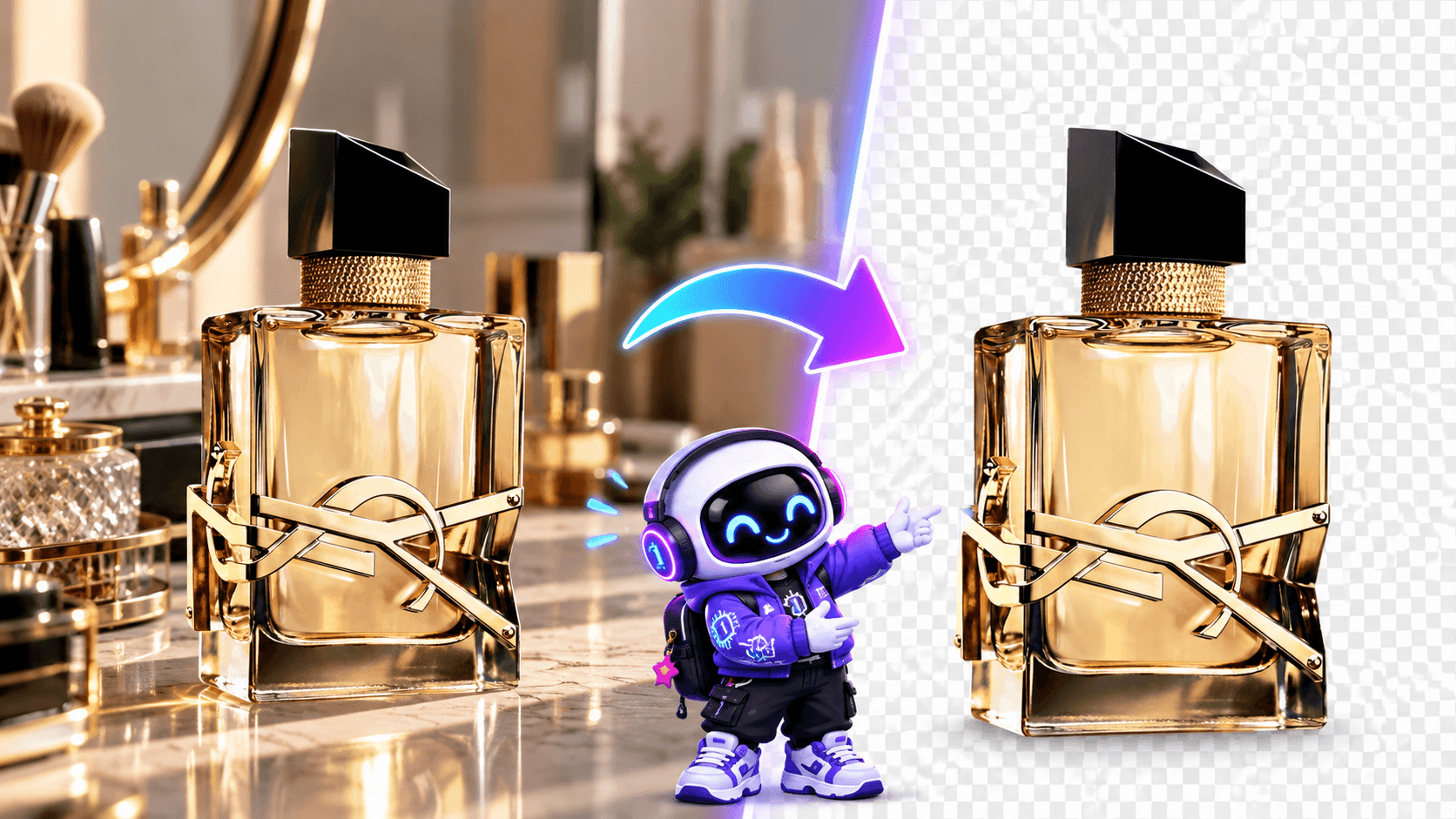
Så tar du bort bakgrunden från en produktbild med 1min.AI
Låt oss gå igenom processen med en parfymflaska som exempel.
Vi börjar med ett vanligt produktfoto och förvandlar det till en ren bild med transparent bakgrund.
Steg 1: Välj ett tydligt produktfoto
Innan du använder AI-bakgrundsborttagaren, välj en bild där produkten syns tydligt.
Du behöver ingen dyr kamera. Ett foto taget med mobiltelefon kan fungera bra om bilden är skarp och korrekt exponerad.
För bättre resultat:
- Se till att hela produkten syns i bild.
- Använd mjukt, naturligt ljus när det är möjligt.
- Undvik kraftiga filter och överdrivna reflektioner.
- Se till att produktens kanter är tydligt definierade.
- Välj en bild med minimal rörelseoskärpa.
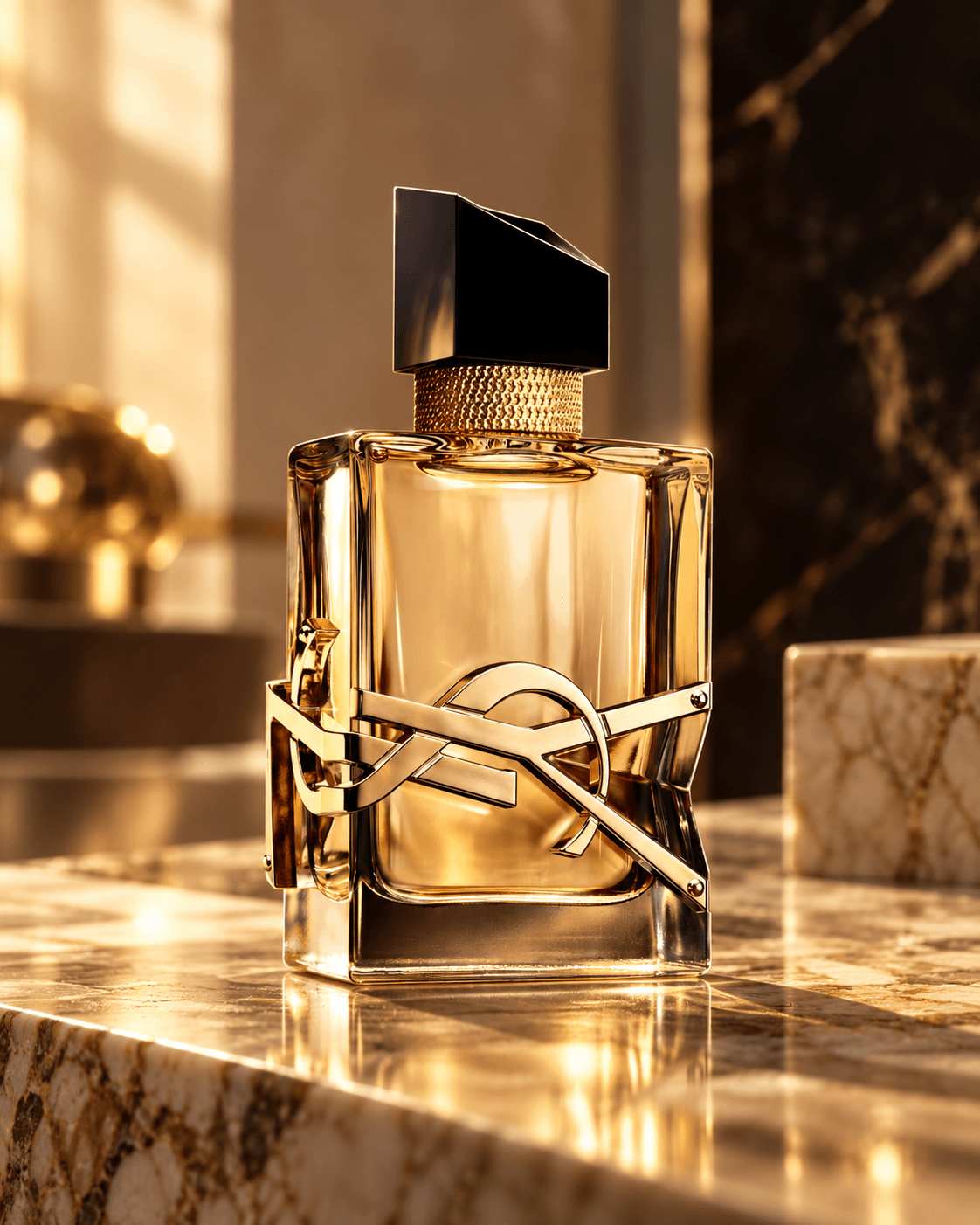
I vårt exempel använder vi en parfymflaska med svart kork, transparent glas och guldfärgade metalldetaljer.
De materialen gör exemplet mer intressant eftersom transparent glas och reflekterande metall kan vara svåra att isolera korrekt.
Demo: Visa originalet av parfymflaskan med dess nuvarande bakgrund innan bearbetning.
Steg 2: Öppna AI-bakgrundsborttagaren
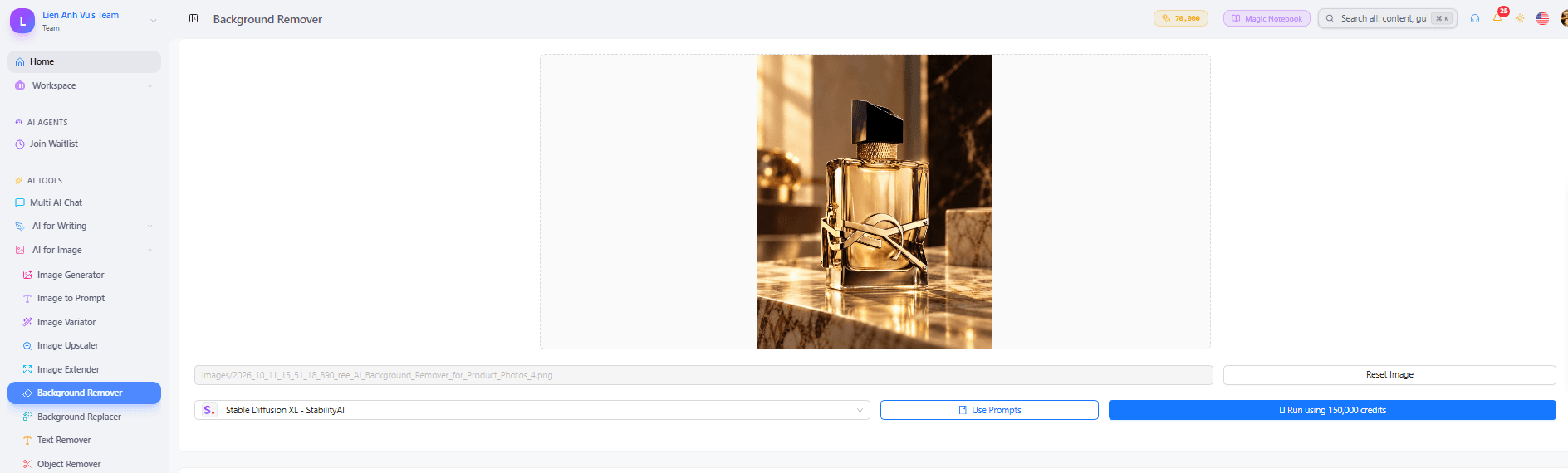
Gå till 1min.AI och öppna verktyget Background Remover.
Ladda upp produktbilden du vill redigera.
Verktyget använder AI för att upptäcka huvudmotivet och separera det från den omgivande bakgrunden.
Du behöver inte skriva en komplicerad prompt eller beskriva vilken bakgrund du vill ta bort.
Lämna bara in bilden och starta processen för bakgrundsborttagning.
Steg 3: Låt AI ta bort bakgrunden
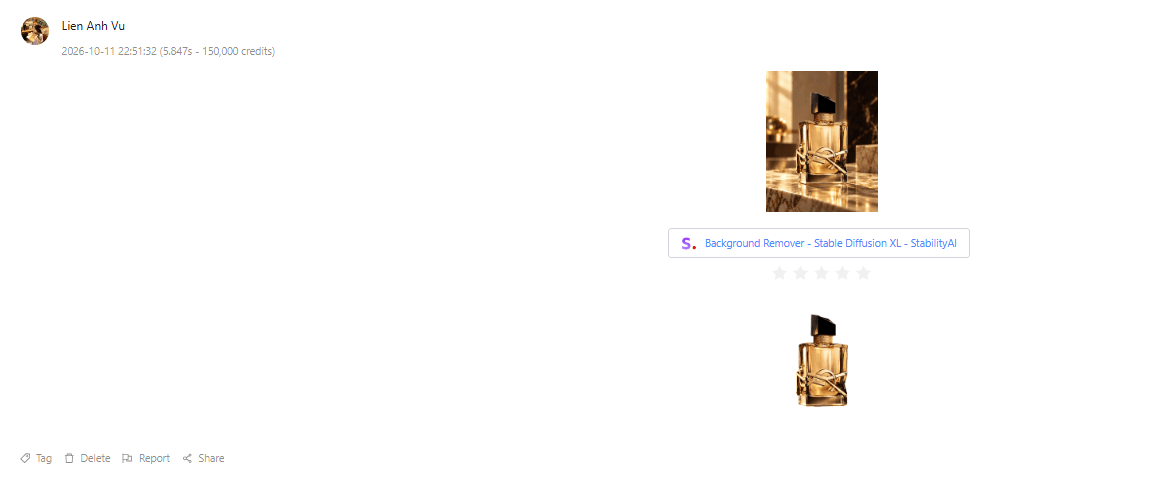
När bilden har bearbetats tas den ursprungliga bakgrunden bort och produkten lämnas frilagd.
I vårt parfymexempel försöker AI:n bevara flaskan samtidigt som den omgivande miljön tas bort.
Den resulterande bilden bör tydligt visa produktens silhuett utan onödiga bakgrundselement.
Lägg särskilt märke till skillnaden mellan originalbilden och utklippet.
Målet är inte att omforma parfymflaskan eller ändra hur den ser ut. Det handlar om att ta bort bakgrunden samtidigt som produkten behålls så exakt som möjligt.
Steg 4: Kontrollera kanter och fina detaljer
Innan du laddar ner bilden, zooma in och granska utklippet.
Det här steget är särskilt viktigt för produkter av glas, plast, metall eller andra reflekterande material.
För vår parfymflaska, kontrollera dessa områden:
Glaskanter: Den transparenta flaskan bör behålla en trovärdig form utan saknade hörn eller taggiga konturer.
Metalldetaljer: Guldfärgade dekorationer och reflekterande ytor bör förbli intakta.
Kork: Raka kanter och skarpa hörn bör inte se förvrängda ut.
Produktlogotyp: Eventuell branding eller dekorativa element bör förbli synliga och oförändrade.
AI-bakgrundsborttagning är användbart, men transparenta och reflekterande objekt kan ändå ge ofullkomliga resultat.
Om en viktig del av produkten försvinner, prova en tydligare originalbild eller en bild med starkare separation mellan motiv och bakgrund.
Steg 5: Ladda ner din transparenta produktbild
När du är nöjd med utklippet laddar du ner den bearbetade bilden.
Välj, när det finns tillgängligt, PNG med transparens för att bevara den transparenta bakgrunden.
En transparent PNG gör produkten enklare att återanvända i olika layouter utan att behöva ta bort bakgrunden igen.
Kom ihåg att ett schackrutemönster i ett bildredigeringsprogram vanligtvis representerar transparens. Det ska inte visas som ett permanent mönster i den exporterade transparenta filen.
Nu har du ett rent produktutklipp redo att användas.
Varför ta bort bakgrunder från produktbilder?
Att ta bort en bakgrund handlar inte bara om att få en bild att se renare ut.
Det kan också förbättra hur du organiserar, återanvänder och presenterar produktbilder.
1. Behåll fokus på produkten
En stökig bakgrund kan konkurrera med produkten om uppmärksamheten.
När onödiga objekt försvinner kan tittaren fokusera på produktens design, färg, form och detaljer.
Det här är särskilt användbart för mindre produkter som parfymflaskor, smycken, kosmetika och accessoarer.
2. Skapa mer enhetliga produktlistningar
Tänk dig en webbutik där varje produktbild har olika bakgrund.
En vara är fotograferad på ett träbord, en annan på ett sovrumsgolv och en tredje mot en färgstark vägg.
Även om produkterna i sig är attraktiva kan den övergripande katalogen kännas osammanhängande.
Att ta bort bakgrunder hjälper dig att förbereda renare och mer enhetliga produktbilder.
Om din marknadsplats kräver en helvit bakgrund måste du fortfarande exportera utklippet på en godkänd vit canvas. En transparent PNG är inte samma sak som en bild med vit bakgrund.
3. Spara tid på repetitiv redigering
Att manuellt ta bort bakgrunder från ett stort antal produktbilder kan ta mycket tid.
AI hjälper till att automatisera den initiala separeringen av motivet och minskar mängden manuellt arbete som krävs.
Du bör fortfarande granska slutresultatet, särskilt för komplexa produkter, men arbetsflödet kan bli mycket snabbare än att själv rita varje kontur.
4. Förbered bilder för flera plattformar
Ett rent produktutklipp kan vara användbart utanför din webbutik.
Du kanske behöver samma produktbild för:
- En produktsida på webbplatsen.
- En Instagram-annonsgrafik.
- En Pinterest-pin.
- En e-postmarknadsföringskampanj.
- Ett produktjämförelsediagram.
I stället för att isolera produkten varje gång kan du spara en transparent PNG och återanvända den.
Vilka produktbilder tjänar mest på bakgrundsborttagning?
AI-bakgrundsborttagning kan vara användbart för många produktkategorier, men olika objekt innebär olika redigeringsutmaningar.
| Produkttyp | Huvudsaklig fördel | Vad du bör kontrollera |
|---|---|---|
| Parfymflaskor | Isolera lyxförpackningar | Glasets transparens och reflektioner |
| Hudvårdsprodukter | Skapa rena katalogbilder | Etiketter och förpackningskanter |
| Smycken | Framhäv små produktdetaljer | Tunna kedjor och reflekterande ytor |
| Skor | Ta bort störande omgivningar | Snören, sulor och skuggor |
| Handväskor | Förbered återanvändbara utklipp | Handtag, remmar och öppningar |
| Kläder | Isolera plagg | Tygets kanter och fina detaljer |
För den här guiden är parfym ett särskilt användbart exempel eftersom den kombinerar flera svåra material i en enda produkt.
En välisolerad parfymflaska kan visa hur verktyget hanterar klart glas, mörka ytor och metalliska detaljer.
5 tips för renare AI-bakgrundsborttagning
En AI-bakgrundsborttagare kan förenkla redigeringen, men kvaliteten på originalfotografiet spelar fortfarande roll.
Här är fem praktiska sätt att få bättre resultat.
1. Använd bra ljus
Tydlig belysning hjälper till att definiera produktens gränser.
Försök fotografera produkten nära ett fönster eller under mjukt, jämnt ljus.
Undvik extrema högdagrar eller skuggor som döljer viktiga detaljer.
2. Skapa kontrast mellan produkten och bakgrunden
Om en produkt nästan har samma färg som omgivningen kan AI:n få svårt att skilja dem åt.
Till exempel kan en vit handväska fotograferad mot en vit vägg ha mindre synlig kantkontrast än samma väska mot en neutral grå bakgrund.
Du behöver ingen avancerad fotoutrustning. Se bara till att motivet är tydligt urskiljbart.
3. Undvik suddiga bilder
Rörelseoskärpa kan göra produktens kanter mindre tydliga.
Använd en skarp bild när det är möjligt, särskilt när du fotograferar små objekt eller detaljerade element.
Om originalbilden är mycket suddig kan bakgrundsborttagningen inte helt återskapa den saknade kantinformationen.
4. Var försiktig med transparenta objekt
Glasflaskor, genomskinliga förpackningar och transparenta accessoarer är svårare att bearbeta än solida objekt.
Vissa delar av ett transparent objekt visar den ursprungliga bakgrunden genom materialet.
Att ta bort dessa bakgrundspixlar samtidigt som man bevarar en realistisk transparens kan vara utmanande.
Granska alltid resultatet i stället för att anta att varje transparent yta har isolerats perfekt.
5. Kontrollera den exporterade filen
Innan du använder din slutliga bild, öppna den nedladdade filen i ett program som stöder transparens.
Bekräfta att:
- Den oönskade bakgrunden är borta.
- Produktens kontur ser ren ut.
- Viktiga detaljer fortfarande syns.
- Det inte finns någon oönskad färgkant runt kanterna.
- Transparensen bevaras i den exporterade filen.
En snabb slutgranskning kan förhindra att små redigeringsfel syns i publicerade produktlistningar.
PNG vs. JPG: Vilket format är bäst efter bakgrundsborttagning?
Filformatet är särskilt viktigt när man arbetar med transparenta produktbilder.
| Funktion | PNG | JPG |
|---|---|---|
| Transparent bakgrund | Stöds | Stöds inte |
| Bäst för produktutklipp | Ja | Nej |
| Bildkomprimering | Förlustfri | Förlustbehaftad |
| Typisk filstorlek | Ofta större | Ofta mindre |
| Återanvändbar i design | Utmärkt | Begränsad när transparens krävs |
Om ditt mål är att behålla bakgrunden transparent är PNG generellt det bättre valet.
JPG stöder inte transparens, så ett transparent utklipp måste plattas ut mot en bakgrundsfärg innan det sparas som JPG.
Om du förbereder produktmaterial för webbplatser eller marknadsföringsgrafik ger en transparent PNG-masterfil dig större flexibilitet.
Vanliga problem med AI-bakgrundsborttagning och hur du åtgärdar dem
Även med AI blir bakgrundsborttagning inte alltid perfekt vid första försöket.
Här är några vanliga problem.
Problem 1: Delar av produkten försvinner
Möjlig orsak: Produkten har låg kontrast mot sin ursprungliga bakgrund, eller vissa detaljer är svåra att urskilja.
Testa detta: Använd ett annat foto med tydligare ljus och mer definierade kanter.
Problem 2: Produkten har grova eller taggiga kanter
Möjlig orsak: Originalbilden har låg upplösning, oskärpa eller detaljerade kanter.
Testa detta: Börja med ett skarpare foto och granska utklippet i den tänkta visningsstorleken.
Problem 3: Glas ser konstigt ut efter borttagning
Möjlig orsak: Transparenta material innehåller bakgrundsfärger och reflektioner som är svåra att separera.
Testa detta: Välj ett foto med enklare originalbakgrund och undvik starka reflektioner över flaskans kanter.
Problem 4: Den nedladdade bilden har vit bakgrund
Möjlig orsak: Bilden exporterades utan transparens eller öppnades i en visare som visar transparenta områden som vita.
Testa detta: Kontrollera utdataformatet och öppna filen igen i ett bildredigeringsprogram som stöder transparenta PNG-filer.
Problem 5: En färgad kant syns runt produkten
Möjlig orsak: Kantpixlar kan fortfarande innehålla färger från den ursprungliga bakgrunden.
Testa detta: Använd ett renare källfoto eller finjustera utklippet i ett bildredigeringsprogram om det behövs.
Det viktiga är att utvärdera utklippet i stället för att helt förlita sig på det automatiska resultatet.
Vanliga frågor
Finns det en gratis AI-bakgrundsborttagare online?
Ja. 1min.AI erbjuder ett onlineverktyg för AI-bakgrundsborttagning som kan isolera motiv utan manuell konturering. Gratis åtkomst och användningsgränser beror på plattformens aktuella krediter och kontogränser.
Kan jag ta bort en bakgrund utan Photoshop?
Ja. AI-verktyg för bakgrundsborttagning kan automatiskt separera en produkt från omgivningen, så du behöver inte avancerade Photoshop-kunskaper för grundläggande bakgrundsborttagning.
Hur gör jag en produktbilds bakgrund transparent?
Ladda upp din bild till en AI-bakgrundsborttagare, bearbeta bilden, kontrollera utklippet och exportera det i ett format som stöder transparens, till exempel PNG.
Kan AI ta bort bakgrunden från en parfymflaska?
Ja, AI kan försöka isolera parfymflaskor, inklusive glas- och metalldetaljer. Men transparenta ytor och reflekterande detaljer kan göra resultatet mindre exakt, så noggrann granskning är viktig.
Vilket är det bästa formatet för en transparent produktbild?
PNG är ett vanligt val eftersom det stöder transparens och bevarar bilddetaljer utan förlustbehaftad komprimering.
Kan jag använda transparenta produktbilder för e-handel?
Ja. Transparenta produktutklipp är användbara för att förbereda e-handelsmaterial. Däremot kan varje marknadsplats ha egna krav på bakgrund, bilddimensioner och filformat.
Avslutande tankar: Få din produkt att sticka ut
En bra produktbild behöver inte alltid en avancerad bakgrund.
Ibland räcker det att ta bort störningarna för att göra produkten lättare att se, organisera och presentera.
Med en gratis AI-bakgrundsborttagare kan du förvandla vanliga produktfoton till rena utklipp utan att lägga timmar på att manuellt markera varje kant.
Oavsett om du arbetar med parfym, hudvård, smycken, kläder eller accessoarer är processen enkel: ladda upp ditt foto, ta bort bakgrunden, granska detaljerna och spara din transparenta bild.
Nyckeln är att behålla själva produkten korrekt samtidigt som allt som inte hör dit tas bort.
🚀 Redo att snygga till dina produktbilder? Testa 1min.AI:s gratis bakgrundsborttagare och skapa transparenta produktbilder för din butik, ditt marknadsföringsmaterial och dina kreativa projekt.
- #Transactional
Alternativ
Upptäck de bästa alternativen till 1minAI och jämför funktioner, priser och användningsområden.
1min.AI vs OpenRouter
1min.AI vs. OpenRouter: Jämför den färdiga AI-skapandeprodukten med det tekniska API-verktyget. Ta reda på om du behöver en kodfri kreativ studio eller en kodinfrastrukturhubb.
 Ngoc Hong
1min.AI vs Jarvis AI
Jämför 1min.AI med Jarvis AI för att upptäcka vilken AI-plattform som är bäst för skrivande, forskning, automatisering och innehållsskapande. Hitta den bästa AI-assistenten för ditt arbetsflöde.
Ngoc Hong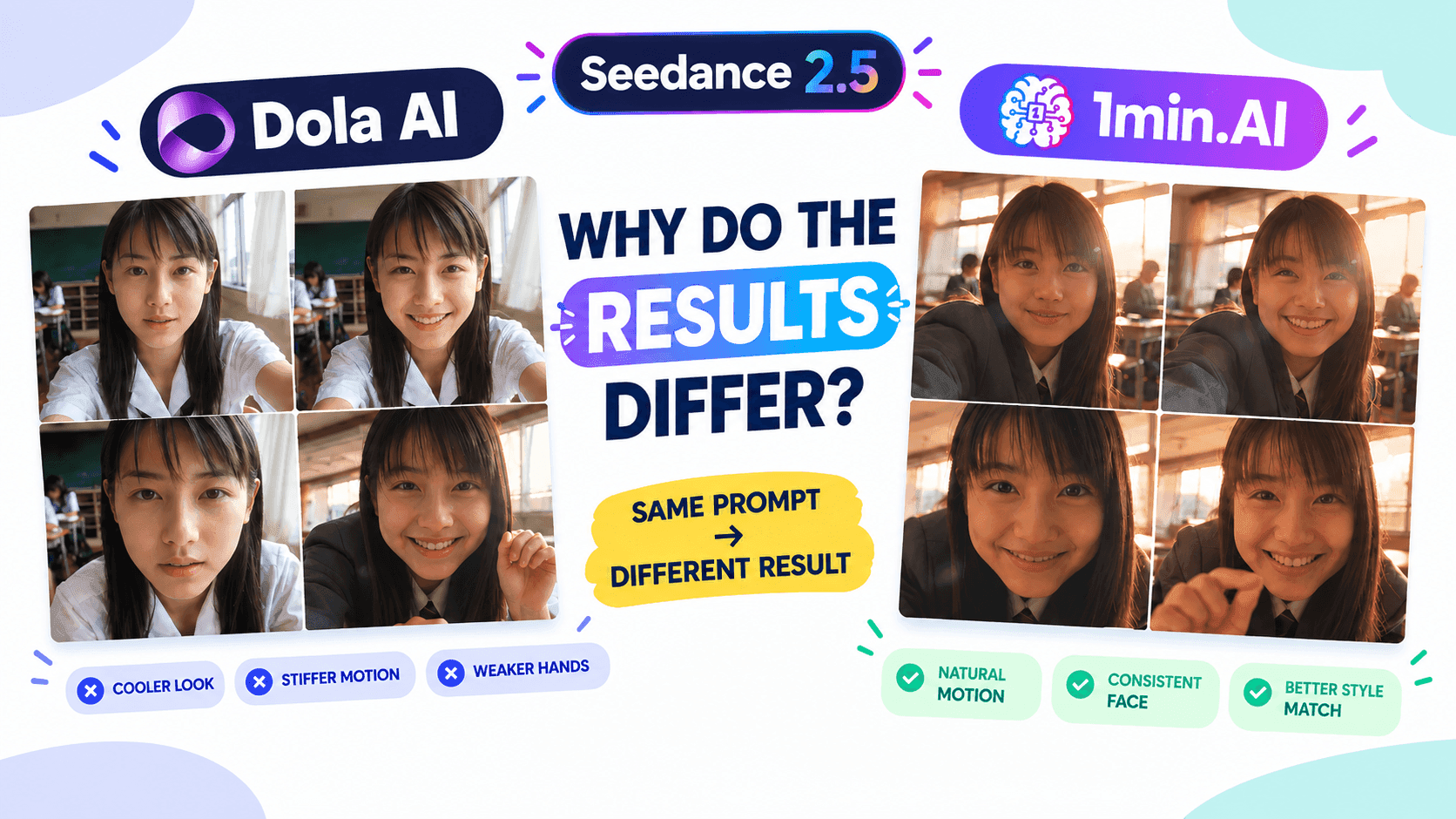
1min. AI vs Dola AI
Letar du efter ett Dola AI-alternativ? Jämför 1min.AI vs Dola AI för videოგenerering, gratisplaner, prissättning och integritet för att välja rätt AI-app.
Ngoc HongAI-verktyg
Upptäck de bästa AI-verktygen för att öka produktiviteten, kreativiteten och ditt dagliga arbete.
Skapa konsekvent tecknad innehåll på bara några steg
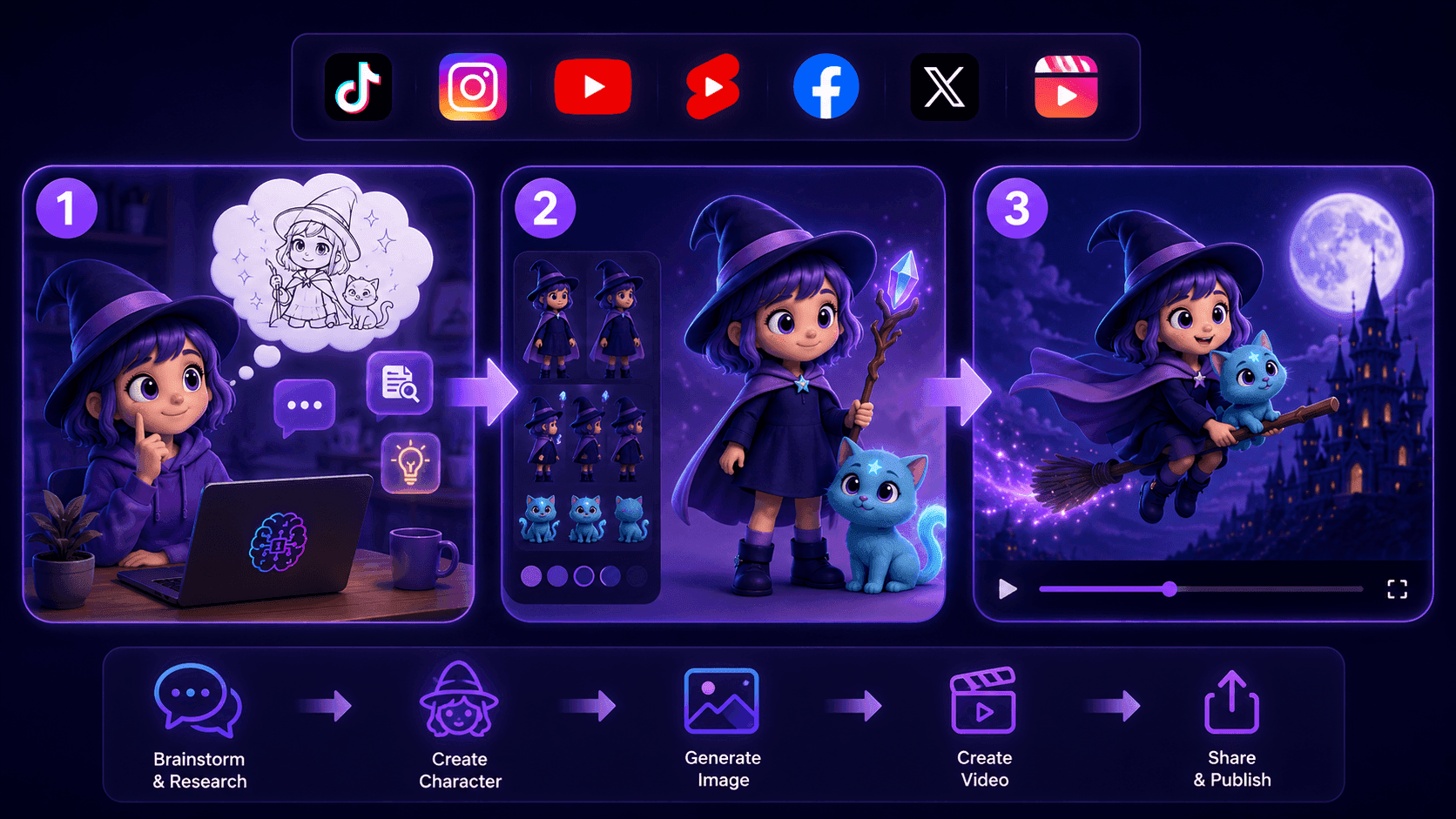
Skapa tecknade videor för TikTok och Reels i 3 enkla steg med 1min.AI, från idéresearch till karaktärer och animerade videor.
 Lien Anh Vu
Ett produkt, 10 UGC-kreativer: Så gör AI content-testning enklare
Skapa mer autentiskt UGC med en AI UGC-videogenerator, testa fler kreativa vinklar och skala affiliate-innehåll utan att filma varje version.
Lien Anh Vu
Topp 4 Prisvärda AI-verktyg för startup-grundare
Upptäck de 4 bästa prisvärda AI-verktygen för startup-grundare för att validera idéer, bygga produkter, skapa innehåll och lansera snabbare utan att överskrida budgeten.
 Tram Ta
AI-funktioner
Omfattande AI-funktioner som effektiviserar arbetsflöden, förbättrar effektiviteten och ger team möjlighet att åstadkomma mer.
Skapa konsekvent tecknad innehåll på bara några steg
Skapa tecknade videor för TikTok och Reels i 3 enkla steg med 1min.AI, från idéresearch till karaktärer och animerade videor.
Lien Anh VuEtt produkt, 10 UGC-kreativer: Så gör AI content-testning enklare
Skapa mer autentiskt UGC med en AI UGC-videogenerator, testa fler kreativa vinklar och skala affiliate-innehåll utan att filma varje version.
Lien Anh Vu
1minAI: Gratis AI-grammatikkontroll
Kontrollera grammatiken gratis med 1minAI:s AI-grammatikkontroll. Hitta grammatik-, stavnings- och skrivfel, förbättra tydligheten och finslipa ditt innehåll på några sekunder.
Tram TaAI Användningsfall
En kurerad samling av AI-användningsfall för företag, produktivitet och branschspecifika applikationer.
Skapa konsekvent tecknad innehåll på bara några steg
Skapa tecknade videor för TikTok och Reels i 3 enkla steg med 1min.AI, från idéresearch till karaktärer och animerade videor.
Lien Anh VuEtt produkt, 10 UGC-kreativer: Så gör AI content-testning enklare
Skapa mer autentiskt UGC med en AI UGC-videogenerator, testa fler kreativa vinklar och skala affiliate-innehåll utan att filma varje version.
Lien Anh Vu
Bästa tiden att posta på Instagram: En praktisk guide för bättre engagemang
Upptäck bästa tiden att posta på Instagram, inklusive bästa dagar och tider för olika målgrupper, plus tips för att hitta det perfekta publiceringsschemat för ditt konto.
Tram TaAI-handledningar
Lär dig hur du använder AI med praktiska, steg-för-steg-handledningar
Skapa konsekvent tecknad innehåll på bara några steg
Skapa tecknade videor för TikTok och Reels i 3 enkla steg med 1min.AI, från idéresearch till karaktärer och animerade videor.
Lien Anh Vu
Black Friday AI-verktygsdeals 2026
Upptäck vad Black Friday AI-verktygsdeals 2026 har att erbjuda. Ta reda på hur du säkrar 1min.AI:s lifetime deal via AppSumo, Dealify, Stack Social och verifiera på Trustpilot, Slashdot och Software Advice.
 Hang Nguyen
AI-bild till video för produktkonsistens med Seedance för att stoppa förvrängning och skala produktrecensioner
Stoppa logotypförvrängning med AI-bild till video för produktkonsistens och skapa studioklassade recensionsvideor på 1min.AI i dag.
Lien Anh VuAI-guider
Lär dig AI snabbare med praktiska guider, verkliga exempel och handlingsbara bästa praxis.
Skapa konsekvent tecknad innehåll på bara några steg
Skapa tecknade videor för TikTok och Reels i 3 enkla steg med 1min.AI, från idéresearch till karaktärer och animerade videor.
Lien Anh Vu
Köp AI-verktyg säkert online: Black Friday-guide 2026
Upptäck hur du hittar och säkrar de bästa Black Friday-erbjudandena på AI online. Lär dig experttips för att undvika bedrägerier, motverka prenumerationströtthet och verifiera programvara.
Hang NguyenTopp 4 Prisvärda AI-verktyg för startup-grundare
Upptäck de 4 bästa prisvärda AI-verktygen för startup-grundare för att validera idéer, bygga produkter, skapa innehåll och lansera snabbare utan att överskrida budgeten.
Tram TaAI-lösningar
Bläddra bland de bästa AI-lösningarna för automatisering, kodning, forskning, produktivitet, kundsupport, marknadsföring och affärsprocesser.
Skapa konsekvent tecknad innehåll på bara några steg
Skapa tecknade videor för TikTok och Reels i 3 enkla steg med 1min.AI, från idéresearch till karaktärer och animerade videor.
Lien Anh VuEtt produkt, 10 UGC-kreativer: Så gör AI content-testning enklare
Skapa mer autentiskt UGC med en AI UGC-videogenerator, testa fler kreativa vinklar och skala affiliate-innehåll utan att filma varje version.
Lien Anh Vu
Gratis AI-tatueringsgenerator: Anpassade designer
Förvandla vilken idé som helst till en anpassad tatueringsdesign med 1min.AI:s gratis AI-tatueringsgenerator. Beskriv din idé, välj en stil och ladda ner på sekunder.
 Trang Tran
AI-modeller
Utforska världens ledande AI-modeller på ett ställe.
Skapa konsekvent tecknad innehåll på bara några steg
Skapa tecknade videor för TikTok och Reels i 3 enkla steg med 1min.AI, från idéresearch till karaktärer och animerade videor.
Lien Anh VuEtt produkt, 10 UGC-kreativer: Så gör AI content-testning enklare
Skapa mer autentiskt UGC med en AI UGC-videogenerator, testa fler kreativa vinklar och skala affiliate-innehåll utan att filma varje version.
Lien Anh VuAI-bild till video för produktkonsistens med Seedance för att stoppa förvrängning och skala produktrecensioner
Stoppa logotypförvrängning med AI-bild till video för produktkonsistens och skapa studioklassade recensionsvideor på 1min.AI i dag.
Lien Anh VuAI-jämförelser
Jämför AI-verktyg, modeller och plattformar för att hitta det som passar dina behov bäst.

Kling AI Vs Veo 3: Vilken modell vinner?
Kling AI vs Veo 3: jämför rörelse, inbyggt ljud, priser och gratisnivåer för att se vilken AI-videogenerator som passar ditt projekt bäst - testa båda på 1min.AI.
Trang TranAI-bild till video för produktkonsistens med Seedance för att stoppa förvrängning och skala produktrecensioner
Stoppa logotypförvrängning med AI-bild till video för produktkonsistens och skapa studioklassade recensionsvideor på 1min.AI i dag.
Lien Anh Vu
DeepSeek V4 Pro vs Flash Jämförelse
Jämför DeepSeek V4 Pro vs DeepSeek V4 Flash mätvärden. Optimera dina agentbaserade appar och förbättra AI-faktakontrollen på 1min.ai idag.
AI-integrationer
Integrera sömlöst AI med de verktyg du redan använder för att automatisera arbete och öka produktiviteten.
Hur man använder en AI-fashionsvideogenerator för Fashion Week 2026
Förvandla idéer för Fashion Week 2026 till fantastiska modevideor med AI. Lär dig hur du brainstormar, skapar visuella koncept och omvandlar bilder till videor med ett enkelt arbetsflöde.
Lien Anh Vu
POV: Du har 10+ inlägg att skapa varje dag
Lär dig hur du bygger ett AI-innehållsflöde som hjälper innehållsskapare att producera 10+ inlägg i sociala medier per dag snabbare med AI-brainstorming, bildgenerering och innehållsskapande.
Lien Anh Vu
Sluta växla mellan AI-appar: Hur AI-integration transformerar arbetsgivarvarumärket
Upptäck hur AI-integration hjälper HR-team att effektivisera arbetsgivarvarumärket genom att kombinera AI-skrivning, dokument, bilder, video och flera AI-modeller i en och samma arbetsyta.
Tram TaAI för industrier
Hitta de bästa AI-verktygen och arbetsflödena för hälso- och sjukvård, finans, utbildning, juridik, tillverkning, detaljhandel, fastigheter och mer.
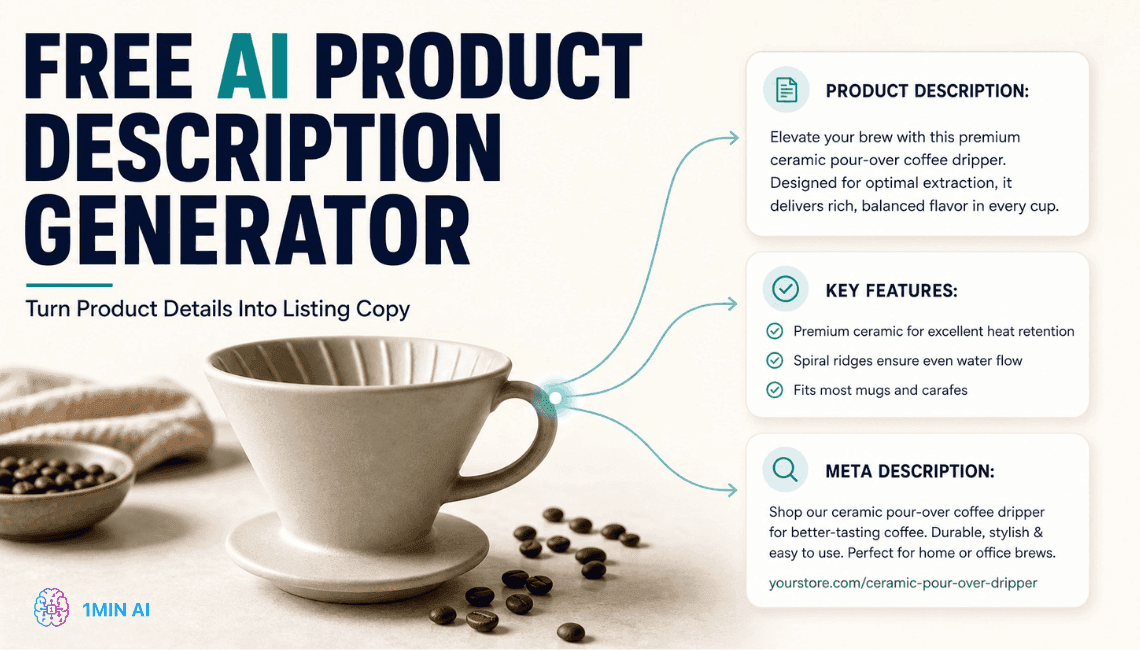
Gratis AI-produktbeskrivningsgenerator
Skriv produktbeskrivningar som säljer på några minuter. Använd denna gratis AI-produktbeskrivningsgenerator för att förvandla detaljer eller ett foto till varumärkesanpassad text. Prova 1min.AI.
Trang Tran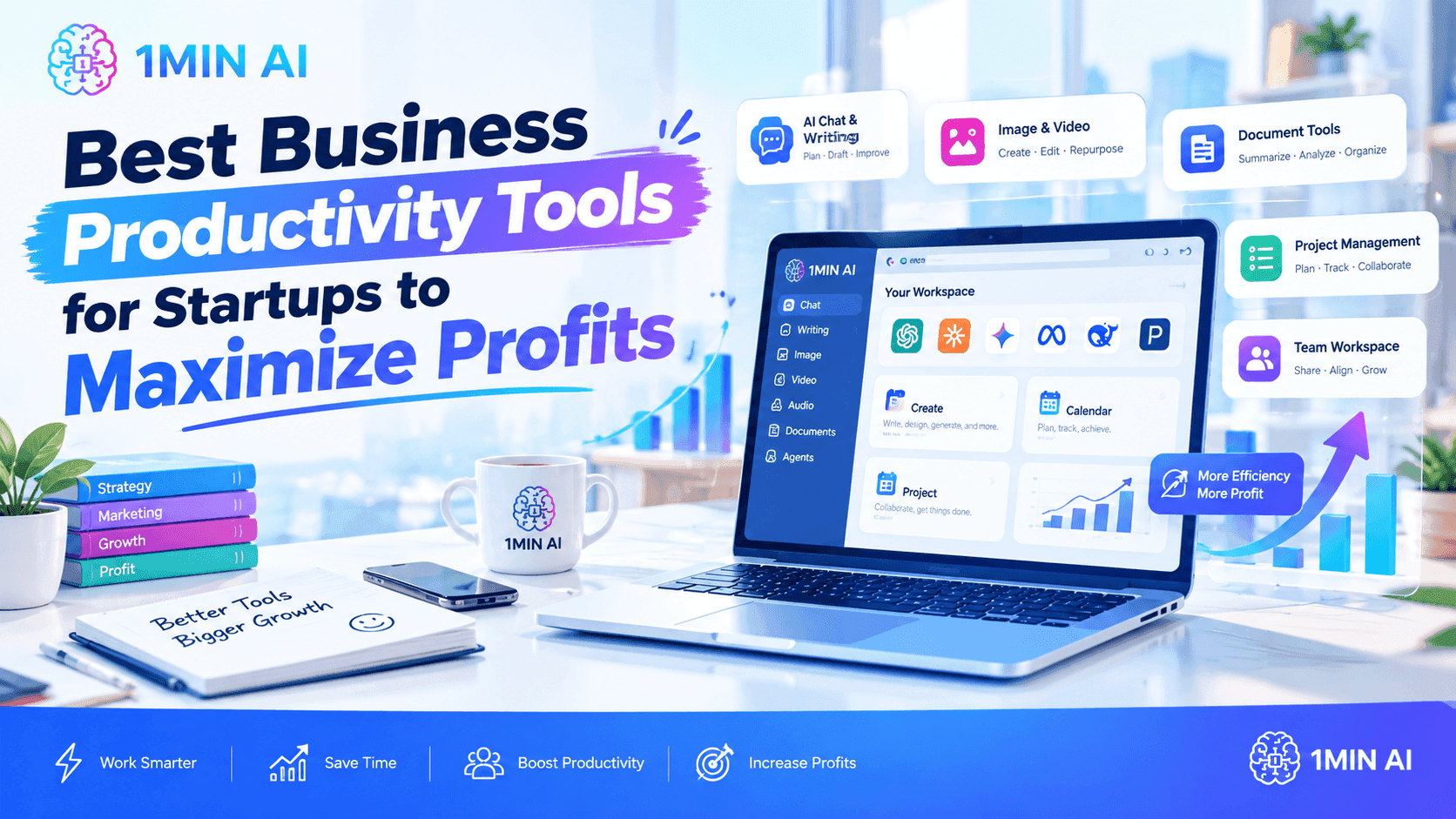
Bästa produktivitetsverktygen för startups för att maximera vinsten | 1minAI
Upptäck de bästa produktivitetsverktygen för startups för att spara tid, effektivisera arbetsflöden, minska repetitiva uppgifter och stödja lönsam tillväxt med AI.
Tram Ta
Bästa AI-verktyget för content marketing |1minAI
Letar du efter det bästa AI-verktyget för content marketing? Se hur 1minAI hjälper marknadsförare att forska, skriva, återanvända, skapa visuellt innehåll och skala content från ett och samma AI-arbetsutrymme.
Tram TaAI-agenter
Upptäck och kör AI-agenter för att automatisera uppgifter i ditt arbete och vardag.
1minAI: Gratis AI-grammatikkontroll
Kontrollera grammatiken gratis med 1minAI:s AI-grammatikkontroll. Hitta grammatik-, stavnings- och skrivfel, förbättra tydligheten och finslipa ditt innehåll på några sekunder.
Tram Ta
AI-agenter för Facebook
Använd en AI-agent för Facebook för att skapa innehåll, generera bilder, schemalägga inlägg och publicera från dina dokument och konversationer.
Ngoc Hong
AI-agent vs AI-assistent: Vilken sparar faktiskt designers mest tid?
Lär dig skillnaden mellan AI-agent och AI-assistent och upptäck vilken lösning som hjälper designers att automatisera repetitivt arbete, minska antalet revisioner och spara mer tid.
Lien Anh VuAI-arbetsflöden
Utforska färdiga AI-arbetsflöden för produktivitet, marknadsföring, försäljning, support och mer.
Skapa konsekvent tecknad innehåll på bara några steg
Skapa tecknade videor för TikTok och Reels i 3 enkla steg med 1min.AI, från idéresearch till karaktärer och animerade videor.
Lien Anh VuEtt produkt, 10 UGC-kreativer: Så gör AI content-testning enklare
Skapa mer autentiskt UGC med en AI UGC-videogenerator, testa fler kreativa vinklar och skala affiliate-innehåll utan att filma varje version.
Lien Anh VuHur man använder en AI-fashionsvideogenerator för Fashion Week 2026
Förvandla idéer för Fashion Week 2026 till fantastiska modevideor med AI. Lär dig hur du brainstormar, skapar visuella koncept och omvandlar bilder till videor med ett enkelt arbetsflöde.
Lien Anh VuNyhetsbrev
Veckovisa AI-innovationer med 1minAI

🔮 Veckans AI-innovationer #141: Seedance 2.5 & Stable Audio 3: AI i nästa generation
Utforska Seedance 2.0, 2.5 och StabilityAI:s Stable Audio 3 på 1min.ai. Skapa ljud i studioklass och synkroniserad rörelse med generativ AI i nästa generation.
Hang Nguyen
🔮 Veckans AI-innovationer #121: Ideogram 3.0 och Claude Opus 4.7 är nu live på 1min.ai
Ideogram 3.0 och Claude Opus 4.7 är nu live på 1min.ai. Skapa felfri bildtypografi och avancerade texter på en och samma plattform.
Hang Nguyen
🔮 Veckans AI-innovationer #134: Upplev gratis Qwen i AI-chat; uppdateringen av serie 3.7 och 3.6
Letar du efter en kraftfull, gratis AI-assistent? Utforska de senaste Qwen-serierna 3.7 och 3.6 på 1min.ai. Njut av snabb och korrekt AI-chatt helt utan kostnad idag!
Hang Nguyen